FAQ sur le jeu et la compétition
Cette page rassemble les questions courtes que les participants se posent souvent pendant le jeu. Si, en tant qu'organisateur, vous souhaitez aussi consulter les conseils préalables et les décisions opérationnelles en cas de problème, voyez le Guide des opérations.
Puis-je utiliser une carte imprimée ?
En souscrivant au Forfait joueur payant, vous pouvez télécharger une carte du parcours imprimable au format PDF. L'export se fait depuis Carte PDF, juste sous Lancer le parcours, sur l'écran auquel vous accédez après avoir ouvert une catégorie (parcours). La procédure est décrite dans Cartes PDF imprimables.
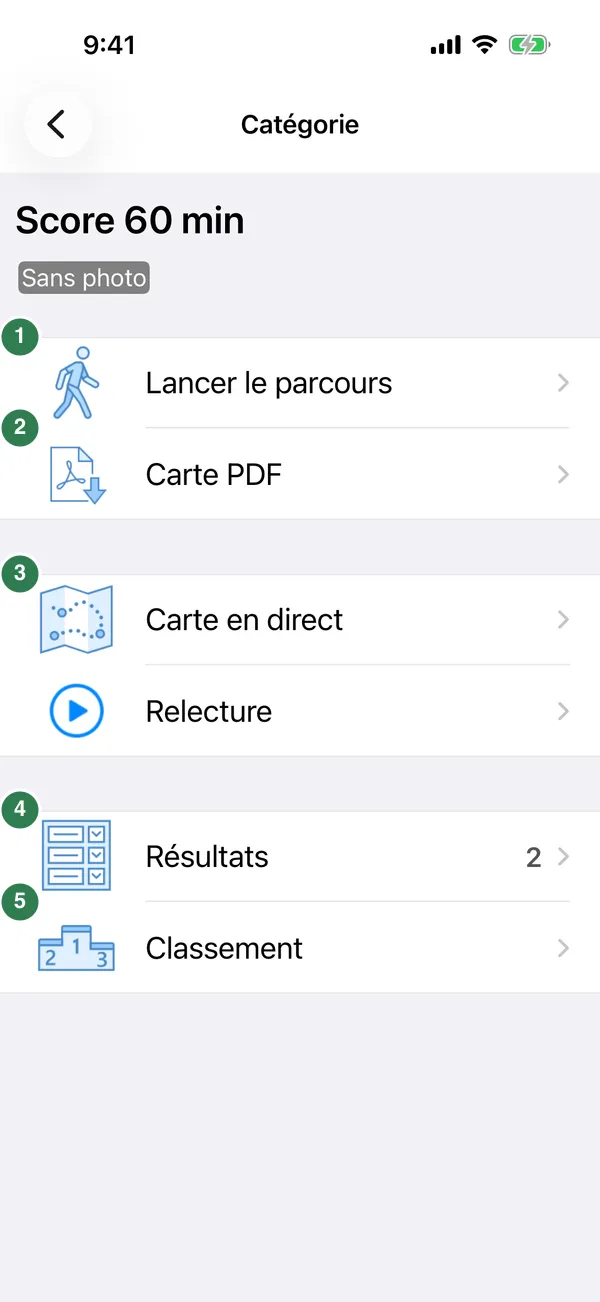
La carte Carte PDF du groupe Préparer (Android : Distribuer) de l'écran de gestion de l'événement correspond à la version destinée à la distribution aux participants, et elle nécessite le Forfait organisateur. Si vous souhaitez simplement imprimer une carte pour vous, exportez-la depuis l'écran de la catégorie.
Par ailleurs, pour certains événements, l'organisateur peut fournir séparément son propre fichier PDF imprimable.
Quelle quantité de données mobiles est consommée pendant le jeu ?
À titre indicatif, quelques Mo par heure. Le suivi en direct consomme environ 0,2 à 1 Mo par heure ; les tuiles de carte et les photos de référence sont téléchargées en une fois lors du premier affichage, puis servies depuis le cache. Voici le détail.
Pendant le jeu, les communications suivantes sont principalement générées.
Téléchargement des images du fond de carte
Lorsque vous faites défiler la carte ou que vous zoomez, l'application télécharge depuis le serveur les tuiles de carte nécessaires à l'affichage. Une tuile est une image de 256 × 256 pixels d'environ 100 Ko.
Une fois téléchargée, une tuile est mise en cache sur l'appareil ; afficher de nouveau la même zone ne génère donc pas de communication supplémentaire.
Téléchargement des photos de référence des postes
Si vous affichez les photos de référence des postes pendant le jeu, ces images sont téléchargées. Chaque photo pèse environ 1 à 2 Mo, et elles sont elles aussi mises en cache.
Envoi des données de suivi en direct
Si vous démarrez avec le suivi en direct activé, votre position est envoyée en continu au serveur. La consommation est généralement de l'ordre de 0,2 à 1 Mo par heure.
Avant de commencer à jouer, faites ce qui suit en Wi-Fi pour réduire considérablement la consommation de données mobiles pendant le jeu.
- Affichez la carte de la zone que vous allez parcourir et zoomez/dézoomez (mise en cache des tuiles)
- Affichez les photos de référence des postes
Si l'organisateur souhaite déterminer ce qu'il convient d'inclure dans les consignes préalables, voyez Guide des opérations — Consignes aux participants.
Que se passe-t-il une fois le temps limite écoulé ?
Cela dépend du type de parcours.
- Score / Score (départ et arrivée libres) : le jeu continue après le temps limite, et une pénalité de retard arrondie à la minute supérieure est déduite du score. Une fois écoulé le temps limite plus 1 heure, ou 8 heures, selon la plus longue des deux durées, la partie se termine automatiquement et l'enregistrement passe en DNF
- Ordre imposé : le temps du parcours est la durée maximale de jeu. Une fois écoulée, la partie se termine automatiquement et l'enregistrement passe en DNF. Il n'y a pas de pénalité de retard
Pour plus de détails, consultez Participer à la compétition — Règles de temps, de départ et d'arrivée et, pour les organisateurs, Paramètres de catégorie — Paramètres du temps de compétition.
Les points sont-ils comptabilisés même sans prendre de photo ?
Oui, le chronométrage et l'ajout des points ont lieu même sans photo.
- Les points de visite d'un poste sont ajoutés au moment où vous appuyez sur le bouton « Valider »
- Le chronométrage de l'arrivée se fait lui aussi au moment où vous appuyez sur le bouton « Arrivée »
Cependant, les photos sont des preuves importantes attestant de votre passage : il est donc recommandé de les prendre autant que possible. Si l'organisateur impose la prise de photos comme règle de l'événement, l'absence de photo peut rendre le résultat non valide.
Comment faire pivoter la carte ?
Vous pouvez le faire de deux manières.
- Faire glisser la barre coulissante au bord de l'écran (à gauche par défaut) vers le haut ou vers le bas
- Toucher l'écran avec deux doigts et pivoter (geste de rotation)
Dans Position de la barre de rotation des Paramètres de l'Application, vous pouvez choisir d'afficher la barre coulissante à gauche ou à droite, ou de la masquer.
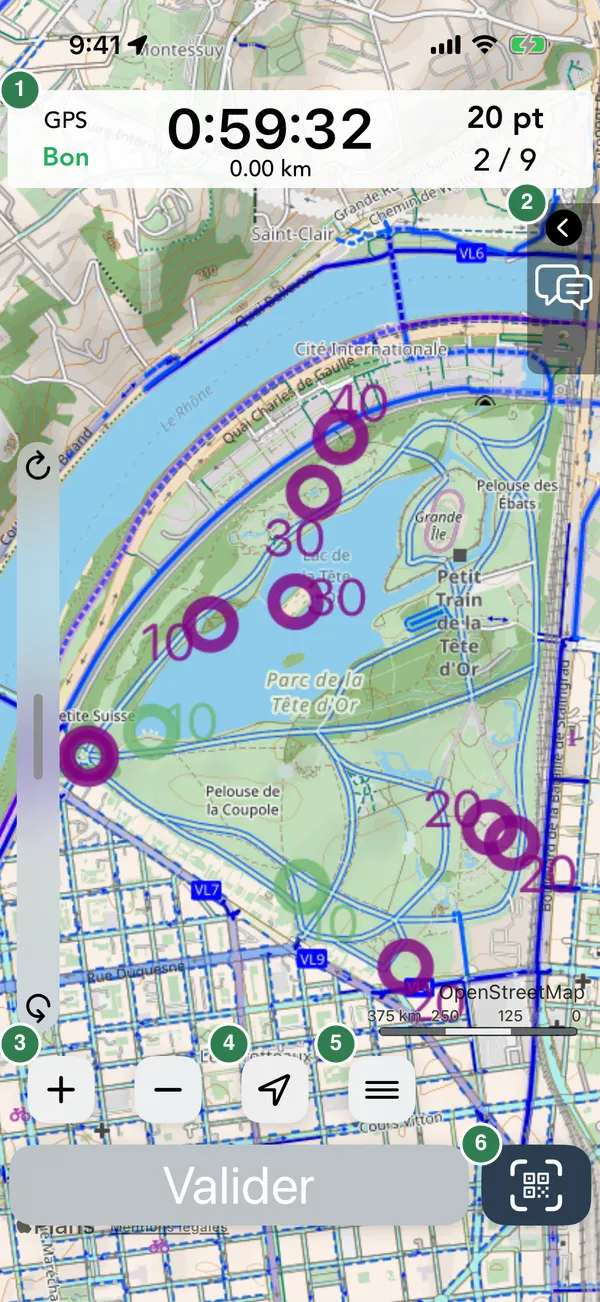
J'ai fermé l'écran de l'appareil photo après la validation
Si vous êtes dans la zone de validation du poste que vous avez validé, le bouton en bas de l'écran est vert et affiche « Reprendre la photo » ; en le touchant, l'appareil photo se lance et vous pouvez prendre la photo. Si une photo est déjà enregistrée, le bouton affiche « ✓ Photo prise / Appuyer pour reprendre » et une boîte de dialogue de confirmation s'affiche avant de reprendre la photo (Reprendre une photo).
Si vous n'avez pas pu prendre la photo sur place, prenez-la avec l'application appareil photo de votre smartphone. Après l'arrivée, vous pourrez téléverser la photo du poste depuis l'écran des résultats.
La manière de gérer cela côté organisateur est présentée dans Guide des opérations — Décisions opérationnelles en cas de problème.
Ma photo ne se téléverse pas
La validation est enregistrée dès que vous touchez le bouton. Là où le signal est faible, la photo reste sur l'appareil et est envoyée automatiquement au retour du réseau. Le message « La photo sera envoyée automatiquement dès que vous aurez une bonne connexion réseau. » s'affiche et les photos en attente portent la mention « Envoi en attente » dans la liste des postes. Il suffit généralement de rester un moment dans une zone couverte pour qu'elles partent.
Si l'envoi automatique échoue lui aussi, le message « Impossible d’envoyer la photo. Veuillez la renvoyer manuellement depuis la liste des postes visités lorsque vous aurez une bonne connexion réseau. » s'affiche. Choisissez le poste sur l'écran des résultats après l'arrivée : vous pourrez sélectionner une photo de votre appareil (y compris une photo prise avec l'appareil photo standard) et la téléverser de nouveau.
La validation par QR code permet-elle de tricher ?
La signature attachée au QR code sert uniquement à vérifier que le code n'a pas été modifié (détection d'altération). Ce n'est pas un dispositif destiné à empêcher la triche en compétition.
C'est pourquoi, par exemple, réutiliser l'image d'un QR code photographié par quelqu'un d'autre, ou le scanner sans se rendre sur place, ne peut pas être totalement empêché par l'application seule à ce jour. Considérez la validation par QR code comme un moyen d'enregistrer de façon fiable un passage même là où le GPS passe mal — en intérieur, dans une grotte ou en milieu urbain dense — ainsi qu'un moyen de dissuader les erreurs d'inattention et la triche occasionnelle.
Quelle est la différence entre l'enregistrement par QR (check-in) et la validation par QR code ?
Malgré des noms semblables, ce sont deux fonctions tout à fait distinctes.
| Enregistrement par QR (check-in) | Validation par QR code | |
|---|---|---|
| Objectif | Vérification de la liste des participants / contrôle de présence | Enregistrement du passage à un poste de contrôle |
| Moment du scan | À l'accueil | Pendant le jeu, à chaque poste |
| Code scanné | Le QR d'enregistrement émis par l'organisateur | Le QR de validation affiché sur chaque poste |
Le QR d'enregistrement ne permet pas de valider un poste, et inversement. Pour le mode d'emploi détaillé de la validation par QR code, voyez Guide des méthodes de validation.
Comment obtenir des points bonus ?
Sur les parcours au score, il existe deux types de points bonus en plus des points des postes visités.
- QR bonus — Des points sont ajoutés lorsque vous scannez, pendant le jeu, un QR code présenté par l'organisateur ou un magasin avec le bouton de scan (chaque QR ne compte qu'une fois ; fonctionne hors réseau)
- Bonus combo — Des points sont ajoutés automatiquement, sans manipulation, lorsque vous visitez au moins le nombre requis de postes désignés par l'organisateur
Pour les conditions, les messages affichés et l'affichage dans les résultats, consultez Points bonus (QR et combinaison). Les événements utilisant des points bonus peuvent être inaccessibles avec une ancienne version de l'application (« Cet événement nécessite une version plus récente de l'application. »).
Que se passe-t-il si plusieurs personnes jouent avec le même numéro de dossard ?
En jeu standard, même si plusieurs personnes jouent avec le même numéro de dossard, les points ne sont pas cumulés. Seul l'enregistrement le mieux classé de ces personnes apparaît dans le classement.
Cela sert par exemple lorsqu'une équipe de plusieurs personnes souhaite conserver un enregistrement de secours en plus de l'appareil du représentant. Si vous voulez cumuler les points pour concourir ensemble, utilisez le jeu en équipe.
Notez que le classement ne retient que le meilleur enregistrement de chaque compte. Même si un même compte joue plusieurs fois avec des numéros de dossard différents, seul son meilleur enregistrement est retenu, et les enregistrements réalisés sous les autres numéros n'apparaissent pas dans le classement. Pour plus de détails, consultez Lorsque plusieurs résultats portent le même numéro de dossard.
Par ailleurs, il n'est pas possible d'utiliser un même compte simultanément sur plusieurs appareils. Pour enregistrer en même temps sur plusieurs appareils, connectez-vous avec un compte différent sur chaque appareil.
J'ai appuyé sur le bouton de position actuelle, mais il n'est pas comptabilisé (aucun point n'est déduit)
Sur un événement où l'organisateur a fixé une limite d'utilisation ou une pénalité au bouton de position actuelle, si vous appuyez sur le bouton mais que le nombre d'utilisations n'augmente pas ou qu'aucun point n'est déduit, l'une des situations suivantes est possible.
- L'obtention de la position a échoué — Lorsque le GPS n'a pas pu déterminer votre position, ni le décompte des utilisations ni la pénalité ne se produisent. Le message « Impossible d’obtenir la position actuelle » s'affiche. Patientez un instant dans un endroit avec une bonne réception ou avec une vue dégagée sur le ciel, puis réessayez.
- Vous avez choisi « Annuler » dans la boîte de dialogue de confirmation — Lorsque le bouton de position actuelle a un coût (une limite d'utilisation, une déduction de points ou un ajout de temps), une boîte de dialogue de confirmation apparaît quand vous appuyez dessus. Si vous choisissez « Annuler », la position ne s'affiche pas et ni le décompte ni la pénalité ne se produisent.
- Aucune déduction de points ni ajout de temps n'est défini — Lorsque seule une limite d'utilisation est définie, aucune déduction de points ni ajout de temps ne se produit. Si vous choisissez « Afficher » dans la boîte de dialogue de confirmation, la position s'affiche et seul le nombre d'utilisations est décompté.
- La limite d'utilisation est atteinte — Une fois la limite épuisée, le bouton reste appuyable mais la position ne s'affiche pas et le message « Vous avez atteint la limite d'utilisation » apparaît. Dans ce cas, le nombre d'utilisations n'augmente pas non plus.
Pourquoi le bouton de position actuelle a-t-il un contour orange ?
Le contour orange est un signal indiquant que « l'utilisation de ce bouton a un coût » (une limite d'utilisation, une déduction de points ou un ajout de temps).
Lorsque vous appuyez sur un bouton de position actuelle qui a un contour, une boîte de dialogue de confirmation apparaît avant que la position ne s'affiche. Si une déduction de points ou un ajout de temps est défini, la boîte de dialogue en indique le détail ; si une limite d'utilisation est définie, elle indique le nombre d'utilisations restantes (« Vous pouvez encore l'utiliser N fois. »). Si vous choisissez « Afficher », la position s'affiche et une utilisation est décomptée. Si vous choisissez « Annuler », la position ne s'affiche pas et l'utilisation n'est pas décomptée.
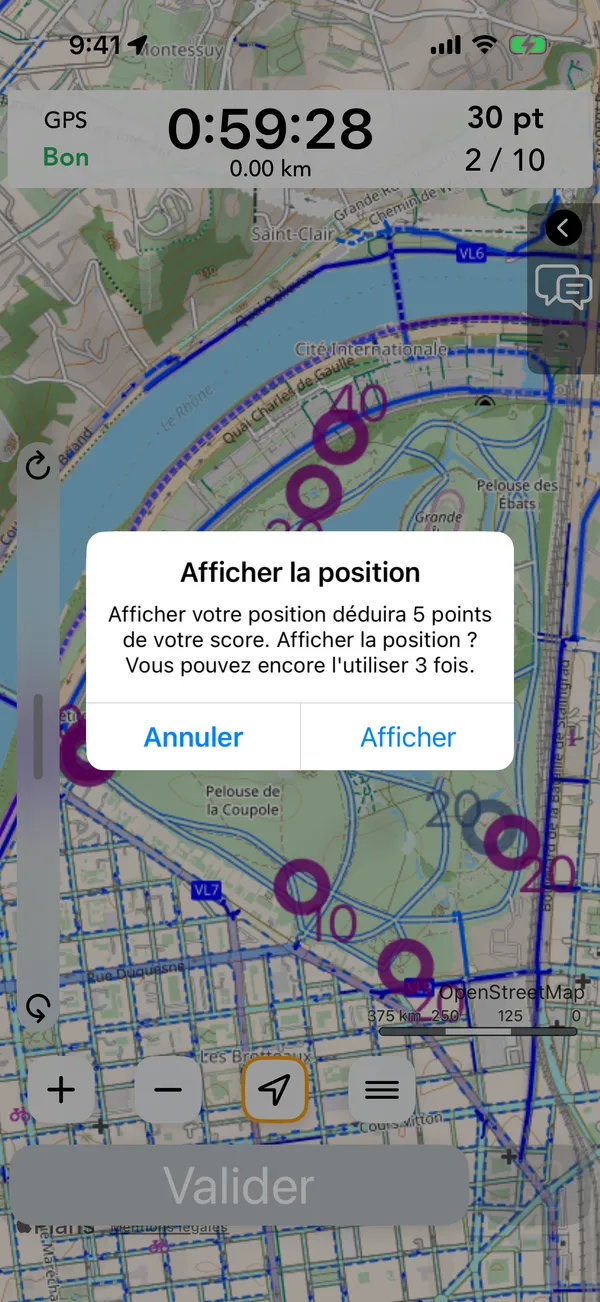
Pour le comportement détaillé du bouton de position actuelle pendant le jeu, voyez Manipulations pendant le jeu ; pour la validation par QR code, voyez aussi Guide des méthodes de validation.
Puis-je importer des données enregistrées avec une montre GPS ?
Oui. Avant de commencer à jouer, choisissez Importer un fichier GPX dans le menu de l'écran de carte pour créer un enregistrement de jeu à partir d'un fichier GPX. Le passage par les postes du parcours est déterminé automatiquement à partir de la trace GPX.
Un message s'affiche et je ne peux pas ouvrir le jeu ou le classement
Signification de chaque message et marche à suivre.
| Message | Signification | Que faire |
|---|---|---|
| Actuellement, l’organisateur a limité votre accès. | Dans un événement avec approbation, l'organisateur a réglé l'autorisation après l'approbation sur Bloquer (par exemple tant que la carte reste masquée jusqu'à sa distribution) | Attendez que l'organisateur modifie le réglage. Si vous ne savez pas si vous avez été approuvé, demandez à l'organisateur ou à l'accueil |
| L'organisateur a choisi de ne pas afficher les résultats. Vous pouvez consulter vos propres enregistrements dans Mon historique. | L'organisateur a activé « Masquer la carte live et les résultats » | Attendez que l'organisateur publie les résultats. Vous pouvez consulter vos propres enregistrements en touchant Ouvrir Mon historique |
| Votre demande n’a pas été approuvée. | Votre demande de participation n'est pas encore approuvée | Attendez l'approbation de l'organisateur ou renseignez-vous à l'accueil |
| Vous ne pouvez pas démarrer car cette catégorie nécessite une approbation d'inscription. Vous pouvez toutefois consulter les résultats. | L'événement est soumis à approbation et vous n'êtes pas encore approuvé | Idem. Vous pouvez consulter les résultats |
| Actuellement, ce parcours est pour référence seulement. | L'organisateur a réglé la catégorie en consultation seule | Attendez qu'elle devienne jouable |
| Il n’y a plus de créneaux de jeu disponibles pour le moment. … | La limite quotidienne de parties de l'événement est atteinte | Prévenez l'organisateur ou achetez des créneaux de jeu supplémentaires. Si un achat n'est pas pris en compte immédiatement, revenez à la liste des événements et rouvrez l'événement |
| Vous vous êtes déjà enregistré dans une autre catégorie de cet événement : vous ne pouvez pas démarrer. … | Vous vous êtes enregistré dans une autre catégorie via l'enregistrement par QR | Ouvrez la catégorie enregistrée, ou scannez à nouveau le QR d'enregistrement pour changer |
| Ce numéro est hors de la plage de dossards de la catégorie sélectionnée. … | Le numéro n'est pas dans la plage de numéros de dossard définie par l'organisateur pour la catégorie | Vérifiez le numéro ou la catégorie |
| Cet événement est actuellement non publié. | L'organisateur a dépublié l'événement | Renseignez-vous auprès de l'organisateur |
| Cet événement est ouvert uniquement aux membres du groupe. | L'événement est réservé à un groupe | Rejoignez d'abord le groupe |
| Cet événement nécessite une version plus récente de l'application. … | Votre application est trop ancienne pour les fonctionnalités de l'événement | Mettez l'application à jour |
| Vous ne pouvez pas changer votre numéro après le début du jeu. … | Vous avez tenté de changer de numéro via l'enregistrement par QR après le départ | Prévenez l'organisateur |
Pour les erreurs lors de l'enregistrement par QR, consultez Trouver un événement ou un parcours et commencer à jouer — Messages en cas d'échec de l'enregistrement.
Je n'arrive pas à générer un parcours
Générer un parcours nécessite d'être connecté et d'avoir du réseau. La génération peut échouer dans les lieux avec peu de chemins, ou en mode Découverte là où il y a peu de lieux d'intérêt. Pour la marche à suivre selon le message affiché, voir Générer un parcours — Quand la génération échoue.
Que faire en cas d'alerte « Vous êtes hors de la zone de jeu » ou « Vous êtes dans une zone interdite » ?
Dans les événements où l'organisateur a défini une zone de jeu ou des zones interdites, sortir de la zone de jeu ou entrer dans une zone interdite déclenche une vibration, un son, des notifications et un bandeau rouge en haut de l'écran.
- Suivez les instructions de guidage (« Direction et distance », ex. « Sud 45 m ») affichées sur le bandeau rouge en haut de l'écran pour retourner immédiatement dans la zone autorisée.
- Dès que vous revenez d'au moins 10 m à l'intérieur de la zone autorisée, une notification « De retour dans la zone » s'affiche et l'alerte est automatiquement levée.
- Même dans les endroits hors de portée du réseau cellulaire, les avertissements sonores, les vibrations et le guidage de retour à l'écran fonctionnent normalement grâce au GPS de l'appareil. Pour plus de détails, consultez Participer à une épreuve — Alertes de zone de jeu et zones interdites.
Comment rejouer (relecture) mon parcours et les déplacements des autres participants ?
Vous pouvez ouvrir la relecture depuis le bouton Relecture de l'écran de la catégorie (à côté de « Carte en direct ») ou depuis le bouton Relecture en haut à droite de l'écran de la carte en direct.
- Départ groupé : lance la relecture comme si tous les participants partaient exactement au même moment, ce qui facilite la comparaison des choix d'itinéraires et des écarts de rythme.
- Aligner les tronçons : sur un parcours en ligne, choisissez un tronçon (D→1, 1→2, etc.) pour caler les temps de passage au poste précédent et comparer le temps mis sur chaque section.
- Temps réel : rejoue les déplacements de chacun calés sur l'heure réelle de l'horloge.
- Les enregistrements d'événements passés restent consultables même au-delà de 30 jours, que vous ayez un forfait gratuit ou payant. Pour plus de détails, consultez Résultats et analyse des itinéraires — Relecture.
Pourquoi les explications des quiz diffèrent-elles selon les participants ?
Dans les quiz où l'organisateur a activé « Séparer l'explication pour les bonnes et les mauvaises réponses », des textes d'explication distincts s'affichent selon que la réponse a été bonne ou mauvaise (comme donner un indice pour l'énigme suivante à ceux qui ont réussi, et des encouragements ou des indices à ceux qui ont échoué).
Même en rouvrant le quiz après la fin de la course depuis l'écran des résultats, l'explication correspondant à votre propre réponse (bonne ou mauvaise) sera affichée.