Zone de jeu et zones interdites
Pour chaque événement, vous pouvez définir une zone de jeu (« jouer à l'intérieur de ces limites ») et des zones interdites intérieures où l'accès est prohibé.
Lorsqu'un participant sort de la zone de jeu ou pénètre dans une zone interdite, il est averti par vibration, son et notification, et l'organisateur peut vérifier la situation en temps réel sur l'écran de suivi.
Contrairement à la superposition vectorielle KML, qui affiche seulement un tracé de référence ou une trame violette sur la carte, cette fonctionnalité assure la détection en temps réel sur l'appareil du participant, les alertes par vibration/sonnerie/notification, les notifications push pour l'organisateur, la mise en évidence sur la carte en direct et l'enregistrement des infractions sur l'écran des résultats.
Différences entre zone de jeu et zone interdite
| Élément | Zone de jeu | Zone interdite |
|---|---|---|
| Nombre | 0 ou 1 par événement | 0 ou plusieurs par événement |
| Détection | Alerte en cas de sortie de la zone définie | Alerte en cas d'entrée dans la zone définie |
| Affichage carte | L'extérieur de la zone est assombri | L'intérieur de la zone est affiché avec une trame violette |
| Objectif principal | Délimitation de la compétition, prévention de l'égarement | Protection des propriétés privées, zones dangereuses, chantiers, voies à fort trafic |
- Vous pouvez également définir uniquement des zones interdites sans configurer de zone de jeu globale.
- Disponible pour les événements réguliers (en ligne, score, libre) et les événements de suivi de sécurité. Non disponible pour les événements permanents.
Ouvrir l'écran de configuration
- Application smartphone
- Web
- Ouvrez le tableau de bord de gestion de l'événement
- Touchez la carte Zone de jeu et zones interdites dans la section Créer
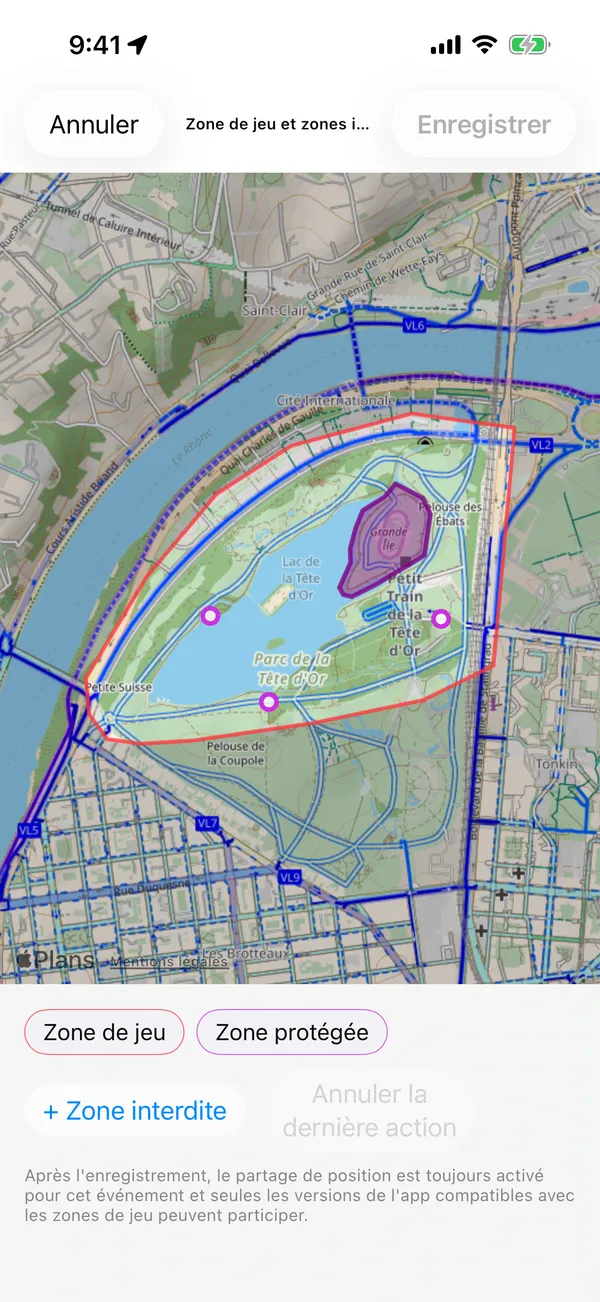
- Ouvrez la vue d'ensemble de l'événement dans la gestion d'événement
- Cliquez sur Zone de jeu et zones interdites dans les boutons d'action supérieurs
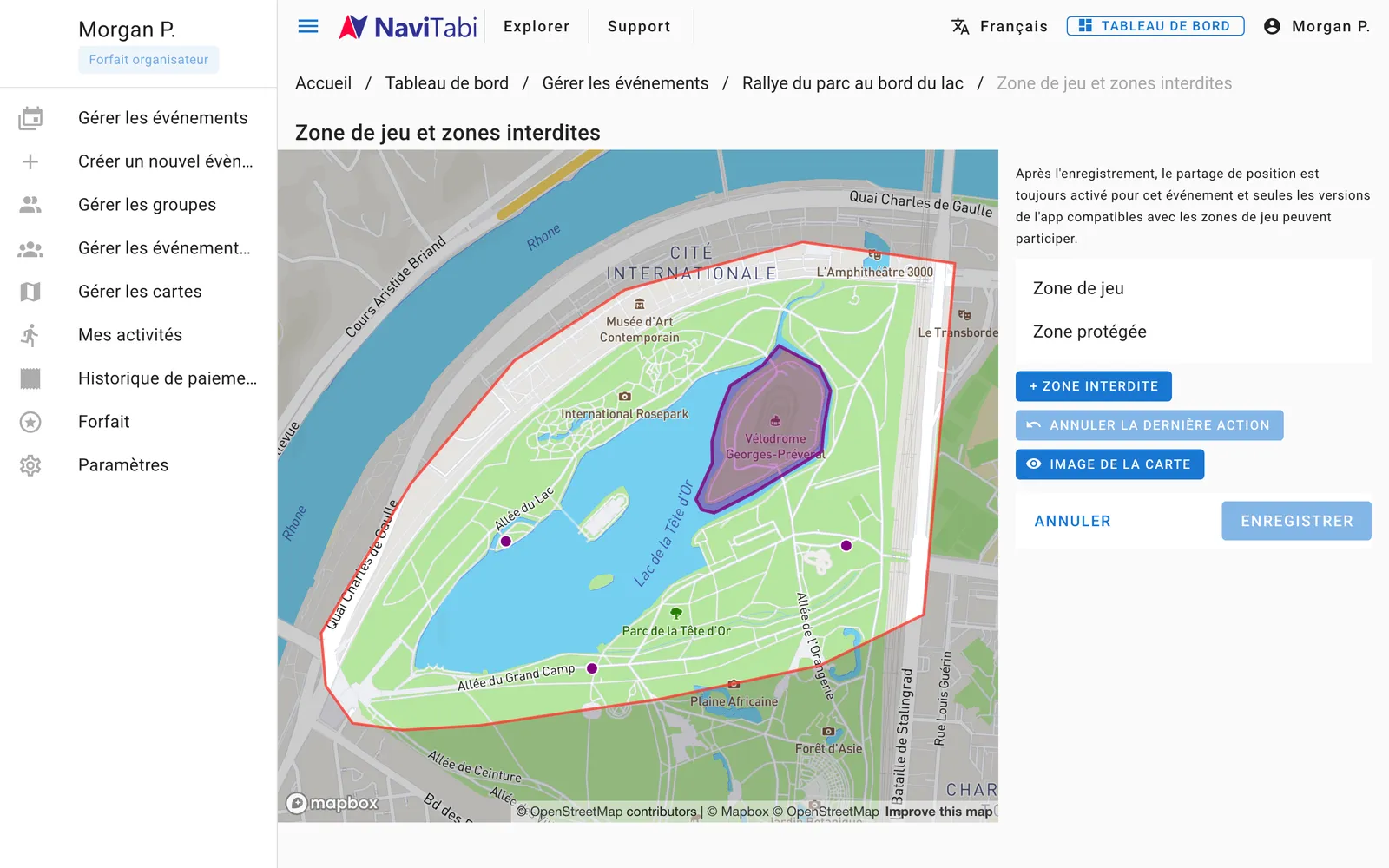
Seuls les gestionnaires de l'événement (owner / manager) peuvent créer et modifier la zone de jeu et les zones interdites. Pour les événements gérés par un groupe, les gestionnaires du groupe peuvent également intervenir.
Démarrer à partir d'un brouillon
Lorsque vous ouvrez l'écran pour la première fois, un brouillon de polygone est automatiquement généré selon le parcours ou la carte :
- Lorsque des postes sont placés — Un polygone entourant l'ensemble des postes (départ et arrivée compris) est généré automatiquement avec une marge d'environ 300 m.
- Sans postes mais avec une carte personnalisée — Un polygone ajusté aux limites extérieures de l'image de la carte est généré.
- Sans postes ni carte personnalisée — Une zone de jeu rectangulaire est positionnée selon la partie visible de la carte à l'écran.
En vous basant sur ce brouillon, déplacez les sommets selon le réseau routier et le relief du terrain.
Commandes d'édition des polygones
Sur l'écran d'édition, vous pouvez ajuster intuitivement les polygones directement sur la carte.
Sélectionner la zone à modifier
Lorsque plusieurs zones existent (zone de jeu et zones interdites, ou plusieurs zones interdites), sélectionnez la zone dans la liste inférieure ou touchez directement le polygone sur la carte.
Seul le polygone sélectionné affiche les cercles de sommets aux coins et les icônes « + » au milieu des arêtes.
Déplacer, ajouter et supprimer des sommets
- Déplacer un sommet — Faites glisser le cercle du sommet. Sur mobile, une loupe apparaît au-dessus du doigt pour viser précisément les carrefours.
- Ajouter un sommet — Faites glisser l'icône « + » au milieu d'une arête pour créer un nouveau sommet. Pratique pour les courbes et limites sinueuses.
- Supprimer un sommet — Maintenez un sommet appuyé pour le supprimer (un polygone doit comporter au moins 3 sommets).
- Annuler — Touchez le bouton Annuler pour revenir en arrière sur les dernières opérations.
Un polygone peut comporter un maximum de 100 sommets.
Ajouter une zone interdite et la nommer
- Touchez le bouton + Zone interdite
- Une zone interdite rectangulaire est ajoutée au centre de l'écran
- Définissez son nom si nécessaire (ex. « Chantier nord », « Propriété privée »). Ce nom s'affiche dans les avertissements du participant, les notifications push et la surveillance
- Ajustez le contour en faisant glisser les sommets comme pour la zone de jeu
Les zones interdites devenues inutiles peuvent être supprimées depuis la liste ou le menu d'édition.
Précautions lors de l'enregistrement
Lorsque vous enregistrez une zone de jeu ou une zone interdite, les modifications importantes suivantes s'appliquent à l'événement :
1. Le partage de position devient obligatoire pour les participants
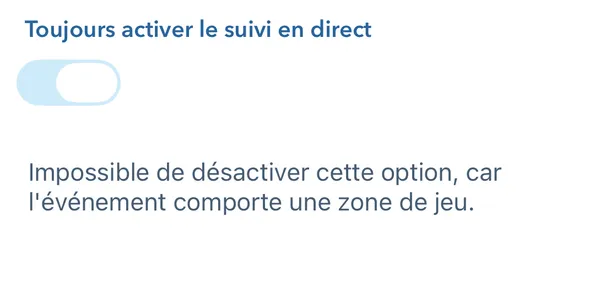
Pour que l’organisateur puisse situer les participants sur la carte en direct, définir une zone de course ou interdite active automatiquement le suivi en direct permanent, même pour un organisateur sans fonctions payantes. Les participants ne peuvent pas désactiver le partage au départ. Les avertissements de zone fonctionnent indépendamment du réglage de partage de position.
Tant qu’une zone existe, l’organisateur ne peut pas désactiver ce réglage dans les informations de l’événement. Après suppression et enregistrement de toutes les zones, il se désactive si l’organisateur qui enregistre ne peut pas utiliser les fonctions payantes ; sinon sa valeur actuelle est conservée.
2. Les anciennes versions de l'application ne peuvent plus participer
L'événement nécessite la fonctionnalité de zone. Les participants utilisant d'anciennes versions de l'app (iOS antérieur à 16.2.0 ou ancienne version Android) verront un message demandant de mettre à jour l'application et ne pourront pas participer avant la mise à jour.
Veillez à informer à l'avance les participants de mettre à jour NaviTabi vers la dernière version disponible.
Alertes des participants et surveillance le jour de l'événement
Pendant et après la course, les mécanismes suivants fonctionnent de manière synchronisée :
- Alertes au participant — En cas de franchissement de limite, vibration prolongée, signal sonore et notifications Priorité absolue s'activent, avec un bandeau rouge indiquant le cap et la distance vers la zone sûre (voir Participer à une épreuve — Alertes de zone de jeu et zones interdites).
- Surveillance en direct de l'organisateur — Sur la carte en direct et l'écran de suivi, les participants en infraction portent un cercle rouge et un badge « Hors zone » / « Interdite », et apparaissent en tête de liste avec le temps écoulé. Tous les propriétaires, gestionnaires et opérateurs reçoivent également une notification push (voir Suivi en direct — Surveillance des infractions de zone).
- Historique des infractions dans les résultats — Après l'arrivée, les tronçons en infraction apparaissent en rouge sur la trace du participant, et un historique (horodatage et durée) est enregistré (voir Vérification des résultats et export — Vérification et arbitrage des infractions).