Préparation de l'organisateur
Pour exploiter sereinement la fonction de suivi de sécurité en conditions réelles, il est recommandé que les organisateurs comme les participants effectuent des tests à l'avance.
Déroulement de la préparation
- Créez un Événement de suivi de sécurité dans l'application ou sur le web
- Vérifiez les paramètres de l'événement
- Définissez la zone de jeu et les zones interdites (facultatif, recommandé pour prévenir les dangers et détecter les égarements)
- Attribuez un numéro unique à chaque participant
- Communiquez les consignes d'utilisation à l'avance
- Préparez suffisamment de créneaux de jeu
- Publiez l'événement avant le matin du jour J
Paramètres recommandés
Voici un exemple de paramètres recommandés pour une compétition de course d'orientation.
- Afficher la carte avec la position actuelle sur l'écran du participant : OFF
- Autoriser tout le monde à voir la carte en direct : OFF
- Exiger la saisie du numéro de dossard : ON
- Carte de fond : définissez une O-map (facultatif)
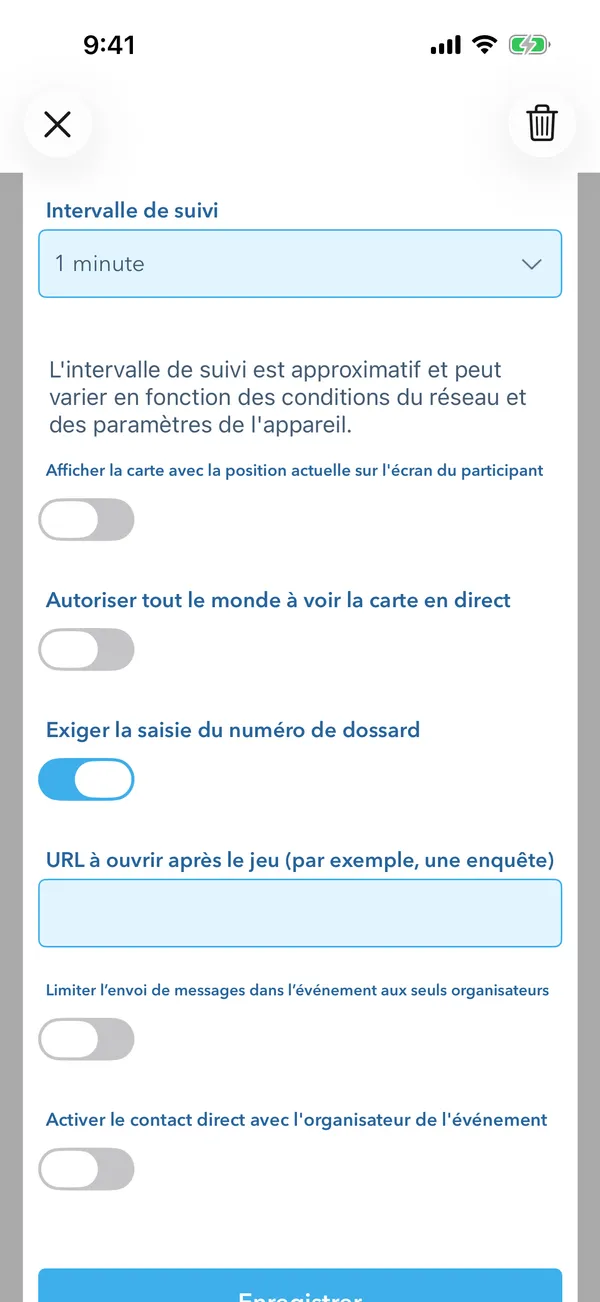
Pour le trail running et les activités similaires, il peut être pertinent de laisser les participants voir leur propre position. Pour en savoir plus, consultez Paramètres selon le type d'activité.
Même avec la carte masquée, les participants peuvent revoir leur propre tracé après la fin du partage de position (Participer à un événement avec suivi de sécurité — Revoir votre enregistrement après le partage).
Autres réglages
- URL à ouvrir après le jeu (par exemple, une enquête) : une fois défini, les participants qui arrêtent eux-mêmes le partage de position se voient demander, en fermant l'écran de bilan, s'ils veulent ouvrir la page dans un navigateur externe (Ouvrir), ce qui permet de les orienter vers un questionnaire ou un formulaire de signalement d'arrivée. La demande apparaît aussi si l'écran de bilan n'a pas pu s'ouvrir. Ils peuvent aussi l'ouvrir depuis Ouvrir la page de l'organisateur sur l'écran de bilan (dans ce cas, la demande n'apparaît pas à la fermeture). La demande n'apparaît pas lorsque le partage est arrêté moins de 3 minutes après son début, ni lorsqu'il se termine par un arrêt forcé d'un opérateur ou par l'arrêt automatique après 24 heures
Définir la zone de jeu et les zones interdites
Même pour les événements de suivi de sécurité, vous pouvez configurer la zone de jeu (périmètre de surveillance) et les zones interdites (falaises, rivières en crue, propriétés privées, zones dangereuses) depuis la carte Zone de jeu du tableau de bord.
Lorsqu'elles sont configurées, les participants reçoivent des alertes immédiates (vibration, son, notifications, flèche d'orientation de retour) en cas de sortie de zone ou d'entrée dans une zone interdite, tandis que tous les propriétaires, gestionnaires et opérateurs reçoivent des notifications push et des alertes mises en évidence sur l'écran de surveillance. Pour les détails de configuration, consultez Guide de l'organisateur — Zone de jeu et zones interdites.
Réglages relatifs aux messages
- Activer le contact direct avec l'organisateur de l'événement : sur ON, les participants peuvent envoyer des messages individuels aux opérateurs. C'est utile comme point de contact pour des questions qui ne justifient pas l'usage du SOS
- Limiter l'envoi de messages dans l'événement aux seuls organisateurs : sur ON, les messages collectifs deviennent une communication à sens unique de la part des opérateurs (les participants peuvent seulement les consulter). ON est recommandé pour les grandes compétitions
Utilisation des numéros de participant
Il est plus simple d'attribuer un numéro unique à chaque participant et de l'indiquer sur la liste de départ et les documents d'information.
- Communiquer le numéro sur place le jour J
- L'indiquer sur la liste de départ
- Permettre de le revérifier facilement à l'accueil
Si vous préparez une liste des participants à l'avance, le nom des participants et d'autres informations sont automatiquement renseignés (pré-remplissage) lors de l'enregistrement par QR, ce qui rend l'accueil plus fluide.
Pour utiliser le QR d'enregistrement avec un événement avec suivi de sécurité, activez Exiger la saisie du numéro de dossard (comme dans les paramètres recommandés ci-dessus). Une fois ce réglage effectué, vous pouvez générer le QR d'enregistrement depuis la carte QR d'enregistrement du tableau de bord. Pour en savoir plus, consultez Gestion des demandes et des approbations — Configuration préalable pour utiliser le QR d'enregistrement.
Informations à communiquer à l'avance
- Comment installer l'application
- Les réglages d'autorisation de localisation
- La vérification de la batterie et des données mobiles
- Comment démarrer et comment terminer le jour J
- Comment utiliser le SOS
Les informations destinées aux participants sont rassemblées dans Préparation des participants et déroulement du jour J.
Préparation des créneaux de jeu
Le suivi de sécurité utilise le même modèle tarifaire que les parcours NaviTabi classiques.
- Jusqu'à 10 parties gratuites par jour et par événement (voir FAQ tarifs — Limites du jeu gratuit)
- Au-delà, des créneaux de jeu supplémentaires s'ajoutent par achat intégré (voir FAQ organisation — Acheter des créneaux de jeu supplémentaires)
- Une partie est comptée pour chaque personne qui démarre le partage de position. Si la même personne relance le partage le même jour (le jour change à 6 h, heure du Japon, soit 21 h UTC), la deuxième fois n'est pas comptée
- Une fois les créneaux de jeu du jour épuisés, même les personnes ayant déjà partagé une fois ne peuvent plus relancer le partage
- Le Test de partage de position et la fonction Partager votre position avec d'autres organisateurs d'un opérateur (sur iPhone et Android) ne sont pas comptés. Si le personnel partage sa position de la même manière que les participants, cela est compté aussi
Si vous attendez un grand nombre d'utilisateurs, il est plus prudent d'acheter à l'avance afin de ne pas avoir à le gérer dans la précipitation le jour J.
Articles liés
- Créer un événement avec suivi de sécurité : Guide de l'organisateur — Créer un événement et définir les bases
- Définir la zone de jeu et les zones interdites : Guide de l'organisateur — Zone de jeu et zones interdites
- Vérifier l'accueil et la numérotation : Guide de l'organisateur — Gestion des demandes et des approbations
- Organiser les informations générales aux participants : Guide des opérations — Informations aux participants