Préparation des participants et déroulement du jour J
Cette page sert de référence lorsque vous souhaitez vérifier en un seul endroit tout ce qu'il faut transmettre aux participants.
Comment utiliser cette page
- Les organisateurs s'en servent comme base pour préparer les consignes ou les documents destinés aux participants
- Le personnel d'accueil s'en sert pour organiser ce qu'il faut vérifier avant le départ
- Les participants eux-mêmes s'en servent pour passer en revue toute leur préparation en une fois
Pour les participants qui veulent simplement vérifier les manipulations sur place, il est plus clair de les orienter vers Guide du participant — Participer à un événement avec suivi de sécurité.
Installation et réglages de l'appareil
Demandez aux participants d'installer la dernière version de l'application NaviTabi.
Réglages à vérifier au préalable
- Services de localisation : ON
- Mode avion : OFF
- Mode économie d'énergie : OFF
- Wi-Fi : OFF
- Autorisation de localisation de l'application : Toujours autoriser
- Actualisation en arrière-plan (iOS) : ON
- Données mobiles (iOS) : ON
Si l'autorisation de localisation est insuffisante, la position peut cesser d'être envoyée après la fermeture de l'écran.
Pendant le partage de position, une notification « Partage de position en cours » reste affichée. C'est un fonctionnement normal. Si vous supprimez la notification ou fermez l'application depuis la liste des applications récentes (liste des tâches), le partage risque de s'arrêter.
Une phrase utile à inclure dans les consignes aux participants
Réglez l'autorisation de localisation sur « Toujours autoriser ». Avec « Uniquement lors de l'utilisation de l'application », le partage de position peut s'arrêter après la fermeture de l'écran.
Déroulement du jour J
1. Avant le début de l'épreuve
- Lancer l'application près du lieu de l'événement
- Sélectionner l'événement concerné parmi les événements en cours à proximité
- Lancer le Test de partage de position
- Saisir son nom et le numéro communiqué pour vérifier le bon fonctionnement
- Démarrer le partage de position et vérifier le nom et le numéro affichés
- Vérifier que la mention « Partage de position en cours » s'affiche
Ce que l'organisateur doit vérifier avant le départ
- Si les participants ont bien ouvert l'événement concerné
- S'ils ont correctement saisi le numéro communiqué
- Si le test révèle des problèmes de GPS ou de communication
- Si le smartphone peut être emporté dans de bonnes conditions
Si certains participants échouent au test de fonctionnement, il est préférable d'isoler la cause avant le départ pour réduire la confusion le jour J.
2. Pendant l'épreuve
- En dehors des urgences, il n'est pas nécessaire de manipuler le smartphone
- En cas de besoin de SOS, l'envoyer par appui long
- Vérifier le niveau de batterie et l'état de la connexion si nécessaire
Ce qu'il convient de préciser pour le déroulement de l'épreuve
- Dans les zones sans communication, le SOS peut ne pas arriver immédiatement
- Même pendant le partage de position, il n'est en général pas nécessaire de continuer à regarder l'écran
- Si le niveau de batterie est faible, consulter l'organisateur sans tarder
- Pendant le partage de position, on peut consulter dans l'application des journaux tels que l'historique des envois (utile en cas de doute du type « ce n'est peut-être pas envoyé »)
3. Après la fin de l'épreuve
- Faire un appui long sur le bouton d'arrêt (Appui long pour arrêter), puis toucher Arrêter dans la confirmation pour mettre fin au partage
- Vérifier que le partage est bien terminé
- Consulter son propre tracé, la distance et le temps sur l'écran de bilan qui s'ouvre après la fin du partage (il peut aussi être ouvert plus tard depuis Mon historique ou Mes enregistrements sur l'écran de l'événement)
Ce qu'il convient de préciser après la fin
- Si l'on oublie d'arrêter, le partage de position peut se poursuivre
- Si l'organisateur demande une confirmation de fin, le plus sûr est de lui montrer l'écran sur place
- Si un dysfonctionnement de l'appareil empêche l'arrêt, le signaler à l'organisateur
- Même si l'organisateur a choisi de ne pas afficher la carte, les participants peuvent revoir leur propre tracé sur une carte après la fin du partage (seul leur propre enregistrement est affiché, et il peut être exporté en GPX. Voir Participer à un événement avec suivi de sécurité — Revoir votre enregistrement après le partage)
Comment utiliser le SOS
- Faire un appui long sur le bouton SOS pour l'envoyer
- Ajouter un message si nécessaire
- Hors couverture réseau, il peut ne pas arriver immédiatement (l'opération reste cependant possible hors couverture)
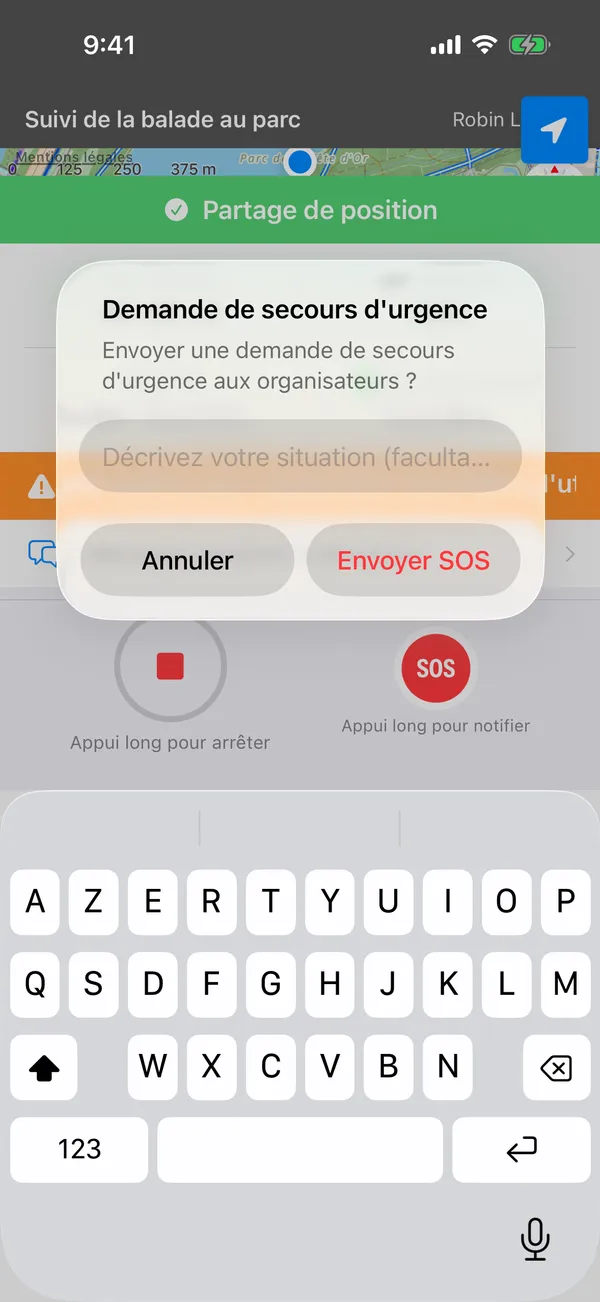
Ce qu'il faut préciser en expliquant le SOS
- L'utiliser en cas de blessure, de malaise ou lorsque l'organisateur doit être prévenu immédiatement
- En cas d'envoi par erreur, prévenir aussi l'organisateur de vive voix ou par téléphone
- Un SOS envoyé hors couverture réseau est transmis automatiquement une fois la connexion rétablie (inutile de le renvoyer). L'écran de l'application indique que vous êtes hors ligne ainsi que l'état de l'envoi
Activité en direct (iPhone)
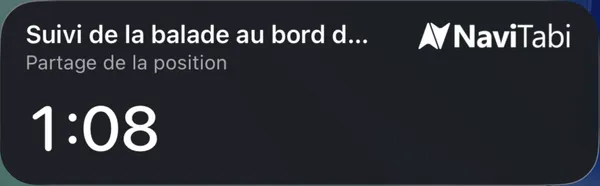
Démarrer le partage affiche le nom de l’événement et le temps écoulé depuis son début sur l’écran verrouillé et les autres affichages compatibles, si les activités en direct sont autorisées. Le score et le nombre de postes n’apparaissent pas. Une infraction de zone affiche un message d’avertissement. L’activité en direct n’affiche ni la direction ni la distance pour revenir ; consultez-les dans l’application. Arrêter le partage affiche la fin avant de fermer l’activité. Désactiver les activités en direct et arrêter le partage sont deux actions distinctes.
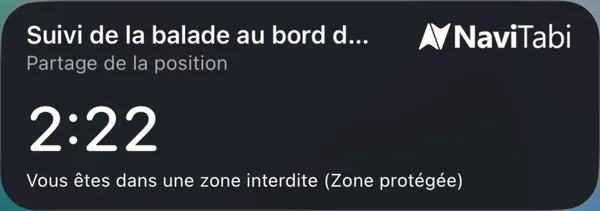
Quand une alerte de zone de jeu ou de zone interdite retentit
Si l'organisateur a configuré une zone de jeu ou des zones interdites, sortir de la zone de jeu ou entrer dans une zone interdite déclenche une longue vibration, un son, des notifications et un bandeau rouge en haut de l'écran.
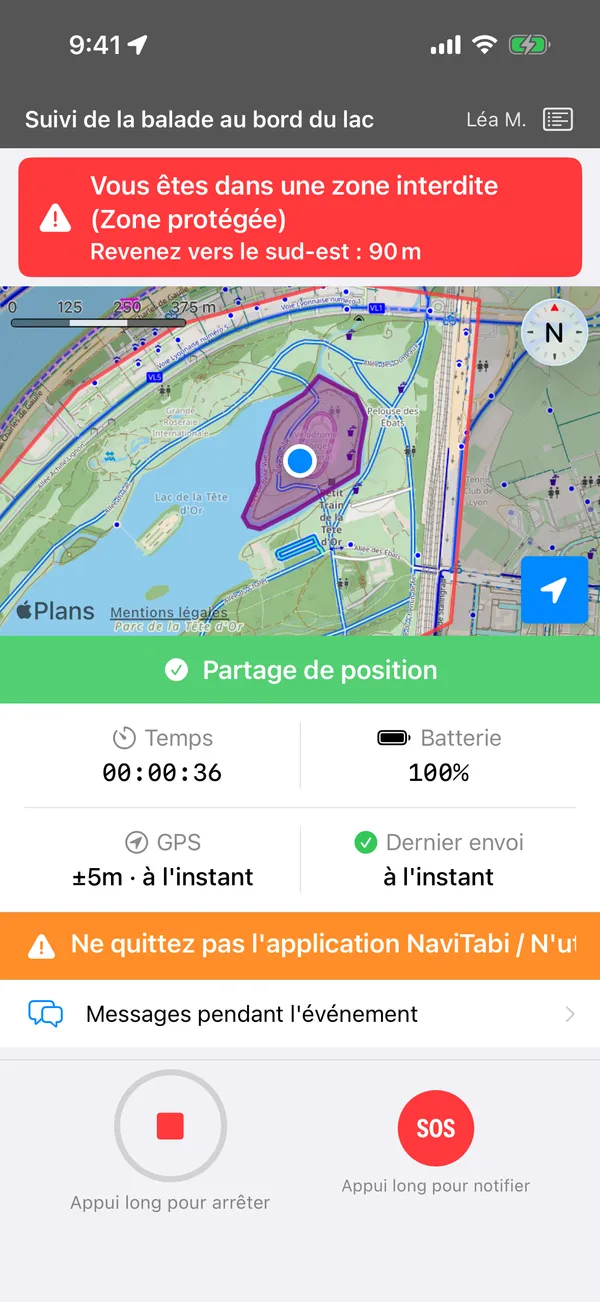
- Lorsqu'une alerte apparaît — Suivez la direction et la distance affichées sur le bandeau rouge en haut de l'écran (ex. « Sud 45 m ») et retournez immédiatement dans la zone autorisée.
- Arrêt de l'alerte au retour — Dès votre retour dans la zone autorisée, une notification « De retour dans la zone » s'affiche et les alertes s'arrêtent.
- Fonctionne même hors couverture réseau — Même en l'absence de réseau cellulaire, les alertes sonores, la vibration et le guidage à l'écran fonctionnent grâce au GPS interne de l'appareil.
Recevoir les messages de l'organisation
Pendant l'épreuve, l'organisation peut envoyer aux participants des messages (modification de parcours, avis d'interruption, etc.).
- Les messages reçus se consultent sur l'écran des messages
- Les messages importants ou urgents peuvent être renvoyés à plusieurs reprises par l'organisation selon la situation
- Une fois le contenu lu, agir conformément aux instructions
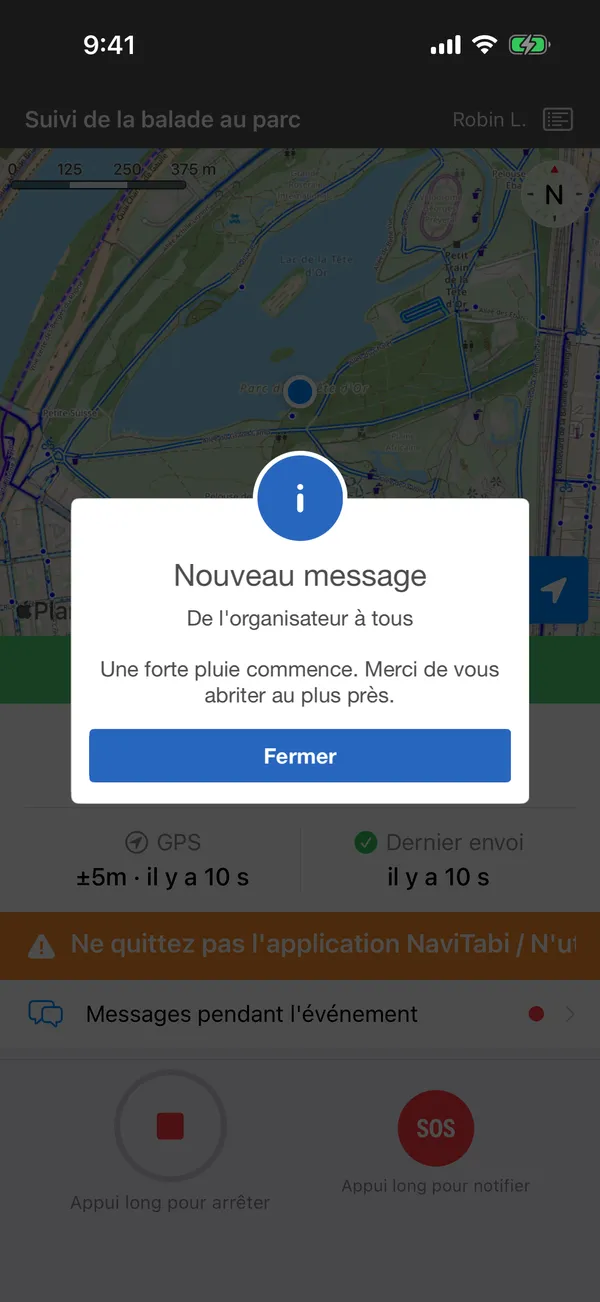
Lorsqu'un message de l'organisation arrive pendant que l'écran de partage de position est ouvert, il s'affiche automatiquement en fenêtre contextuelle, sur iOS comme sur Android (dans les 60 secondes suivant l'envoi). Les messages adressés à tous ne sont pas envoyés en notification push, et les messages arrivés il y a un certain temps ne s'affichent pas non plus en fenêtre contextuelle : pensez donc à vérifier aussi l'écran des messages.
Une phrase utile à inclure dans les consignes aux participants
L'organisation peut vous envoyer des messages pendant l'épreuve. Lorsqu'un message arrive, vérifiez son contenu et suivez les instructions.
Affaires à emporter et points d'attention
- Un smartphone suffisamment chargé
- Une batterie externe
- Une protection contre la pluie
- Une ceinture de running ou un autre moyen de porter le smartphone sur soi
Trame des consignes pour l'organisateur
Présenter les informations dans l'ordre suivant aide les participants à mieux comprendre.
- Installation et réglages de l'appareil
- Ce qu'il faut faire avant le départ le jour J
- Règles de base pendant l'épreuve
- Comment utiliser le SOS
- Manipulation d'arrêt après la fin
Exemple de texte de consigne
Avant de participer, mettez NaviTabi à jour vers la dernière version et réglez l'autorisation de localisation sur « Toujours autoriser ».
Le jour J, ouvrez l'application près du lieu de l'événement, saisissez le numéro communiqué et effectuez le « Test de partage de position ».
Si tout fonctionne, appuyez sur « Démarrer le partage de position » et vérifiez que la mention « Partage de position en cours » s'affiche.
Pendant l'épreuve, vous n'avez pas besoin de manipuler le smartphone en dehors des urgences. Si vous avez besoin de secours, faites un appui long sur le bouton SOS.
Après la fin, faites toujours un appui long sur le bouton d'arrêt (Appui long pour arrêter), puis touchez Arrêter dans la confirmation pour mettre fin au partage de position.
Après l'arrêt, vous pouvez revoir vos déplacements sur une carte. Vous pouvez aussi les consulter plus tard depuis Mon historique dans l'application.
Articles liés
- Page d'explication simplifiée pour les participants : Guide du participant — Participer à un événement avec suivi de sécurité
- Configuration de la zone de jeu et des zones interdites : Guide de l'organisateur — Zone de jeu et zones interdites
- Vérifier les limites : Limites et précautions
- Consulter les questions fréquentes : FAQ — Partage de position et suivi de sécurité