競技エリアと立入禁止エリア
イベントごとに「この範囲の中で競技を行う」という 競技エリア と、その内側で入ってはいけない 立入禁止エリア を設定できます。
参加者がエリアの外に出たり、立入禁止エリアに入ったりしたときに、参加者本人へ振動・音・通知で知らせるとともに、主催者の監視画面でもリアルタイムに確認できます。
地図上に参考ルートや紫色の網掛けを描画するだけの KMLベクターオーバーレイ とは異なり、本機能は参加者の端末でのリアルタイム進入・逸脱判定、バイブレーション・警告音・通知による警告、主催者へのプッシュ通知、ライブ地図や見守り画面での強調表示、結果画面への違反記録がすべて連動します。
競技エリアと立入禁止エリアの違い
| 項目 | 競技エリア | 立入禁止エリア |
|---|---|---|
| 設定数 | イベントに 0 または 1 つ | イベントに 0 個以上(複数可能) |
| 判定 | 設定した範囲の 外側に出ると警告 | 設定した範囲の 内側に入ると警告 |
| 地図の表示 | エリアの外側が暗く表示される | エリアの内側が紫色の網掛けで表示される |
| 主な用途 | 競技可能範囲の指定、遭難・迷走防止 | 私有地、危険箇所、工事区間、交通量の多い道路などの進入防止 |
- 競技エリアを設定せず、立入禁止エリアのみ を複数設定することもできます。
- 通常イベント(ストレート、スコア、フリー)と、安全管理イベント(見守りイベント)で利用できます。常設イベントでは利用できません。
設定画面の開き方
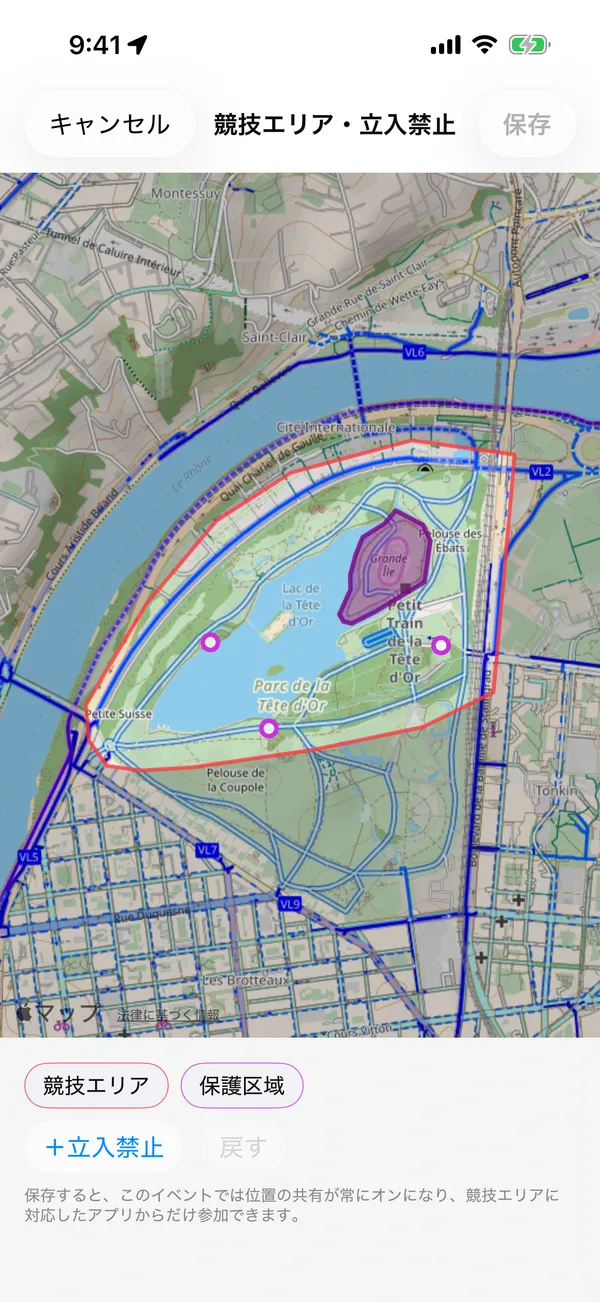
- スマホアプリ
- Web
- イベント管理ダッシュボードを開きます
- 作成 区分にある 競技エリア・立入禁止 カードをタップします
- イベント管理のイベント概要ページを開きます
- 画面上部のボタン群にある 競技エリア・立入禁止 をクリックします
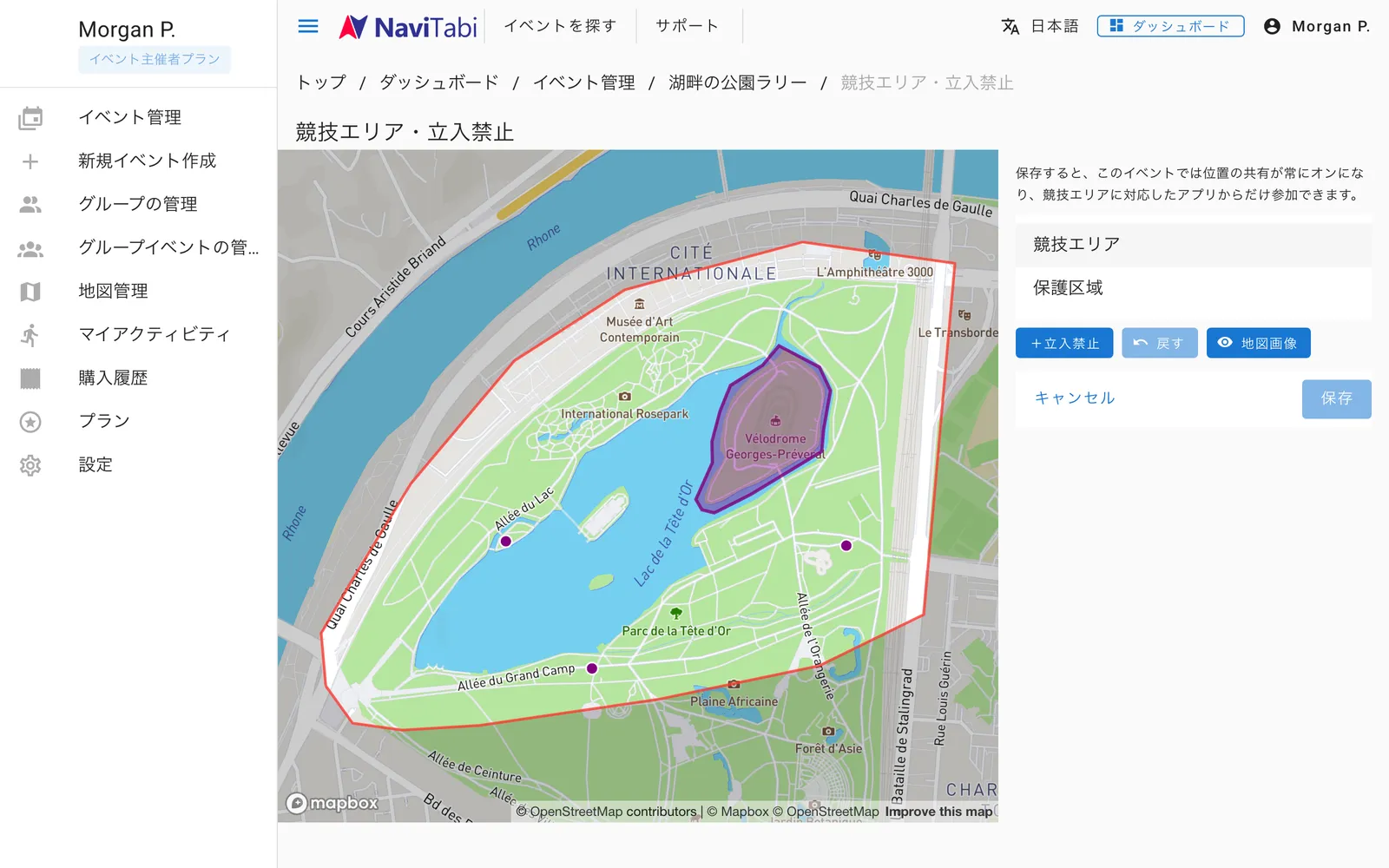
競技エリア・立入禁止エリアの作成・編集ができるのは、イベントの管理者(owner / manager)です。グループ主催のイベントでは、グループの管理者も操作できます。
下書き(ドラフト)から始める
初めて設定画面を開いたときは、白紙から多角形を描く手間を省くため、コースや地図の状況に応じて自動的に下書きが作成されます。
- コントロール(スポット)が配置されている場合 — スタート・フィニッシュを含むすべてのスポットを、約 300m の余裕を持って囲む多角形が自動生成されます。
- スポットがなく地図画像(カスタム地図)が登録されている場合 — 地図画像の外枠に合わせた多角形が生成されます。
- スポットも地図画像もない場合 — 表示されている地図の範囲をもとに、四角形の競技エリアを配置して始められます。
下書きをベースにして、実際の道路や地形に合わせて頂点を動かして形を整えます。
多角形の編集操作
設定画面では、地図を見ながら直感的に多角形を編集できます。
編集対象の選択
複数のエリアがある場合(競技エリアと立入禁止エリア、または複数の立入禁止エリア)、画面下部の一覧で編集したいエリアを選ぶか、地図上の多角形を直接タップして選択します。
選択された多角形にのみ、角(頂点)の丸と、辺の中央にある「+」アイコンが表示されます。
頂点の移動・追加・削除
- 頂点の移動 — 角の丸をドラッグして動かします。スマートフォンアプリでは、指で隠れる部分が拡大鏡でポップアップ表示されるため、道路の交差点や境界線に正確に合わせられます。
- 頂点の追加 — 辺の中央にある「+」アイコンをドラッグすると、新しい頂点が増えます。細かいカーブや複雑な境界線を作りたいときに使います。
- 頂点の削除 — 不要な頂点を長押しすると削除できます(頂点数が 3 つ未満になる削除はできません)。
- 操作の取り消し — 画面の 戻す(元に戻す)ボタンを押すと、直前の操作を何回でも取り消せます。
1 つの多角形に設定できる頂点の数は最大 100 個です。
立入禁止エリアの追加と名前
- 画面の +立入禁止 ボタンをタップします
- 画面中央に四角形の立入禁止エリアが追加されます
- 必要に応じてエリアの名前(例:「北側工事現場」「私有地・進入禁止」など)を設定します。ここで設定した名前は、参加者が進入した際の警告文や、主催者へのプッシュ通知・監視画面に表示されます
- 競技エリアと同様に頂点をドラッグして範囲を調整します
不要になった立入禁止エリアは、一覧または編集メニューから削除できます。
設定を保存する際の影響と注意点
競技エリアまたは立入禁止エリアを設定して保存すると、イベントの動作に以下の重要な変更が適用されます。
1. 参加者の位置共有が必須になります
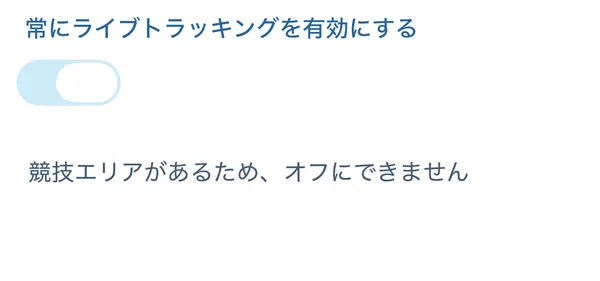
主催者がライブ地図で参加者の居場所を確認できるよう、競技エリアまたは立入禁止エリアを設定すると、常にライブトラッキングを有効にする が自動的にオンになります。有料機能を使えない主催者でもオンになり、参加者は位置共有をオフにしてスタートできません。エリアの警告は位置共有の設定とは独立して動きます。
エリアがある間は、主催者もイベント情報の編集でオフにできません。エリアを全部削除して保存すると、保存する主催者が有料機能を使えない場合はオフに戻り、使える場合はその時点の設定が維持されます。
2. 未対応の古いアプリからは参加できなくなります
イベントにエリア機能の必須条件が設定されます。この機能に対応していない古いバージョンのアプリ(iOS 16.2.0 未満、および未対応の旧 Android アプリ)を使っている参加者は、イベントに参加しようとするとアプリのアップデートを促すメッセージが表示され、更新するまで参加できません。
事前の参加案内などで、参加者にアプリを最新バージョンにアップデートしておくよう案内してください。
参加者への警告と当日の監視
競技エリア・立入禁止エリアを設定したイベントでは、競技中および競技後に以下の機能が連動します。
- 参加者本人への警告 — 境界を越えると、端末の長い振動・警告音・時間指定通知とともに、画面上部に赤い帯が表示され、最も近い安全な場所への方角と距離が常時ナビゲーションされます(詳しくは 競技に参加する — 競技エリアと立入禁止エリアのアラート)。
- 主催者のライブ監視 — ライブ地図や見守り画面で、違反中の参加者に赤い輪と「外」「禁」のバッジが付き、一覧の最上部に経過時間とともに表示されます。また、所有者・管理者・運営者の全員のスマートフォンへプッシュ通知が届きます(詳しくは ライブモニタリング — 競技エリア違反の監視)。
- 結果画面への違反記録 — 競技終了後、参加者の移動ルートのうち違反していた区間が赤色で描かれ、違反履歴リスト(時刻と継続時間)が記録されます(詳しくは 結果の確認・データ出力 — 違反記録の確認と判定)。