FAQ sobre jogo e competição
Esta página reúne perguntas curtas que os participantes costumam ter durante o jogo. Se, enquanto organizador, também quiser confirmar a orientação prévia ou as decisões operacionais em caso de problemas, consulte o Guia de operações.
Posso utilizar um mapa impresso?
Se subscrever o Plano de Jogador pago, pode transferir um mapa do percurso para impressão em PDF. A exportação faz-se a partir de Mapa PDF, logo abaixo de Jogar, no ecrã a que chega depois de abrir uma categoria (percurso). O procedimento está descrito em Mapas PDF para impressão.
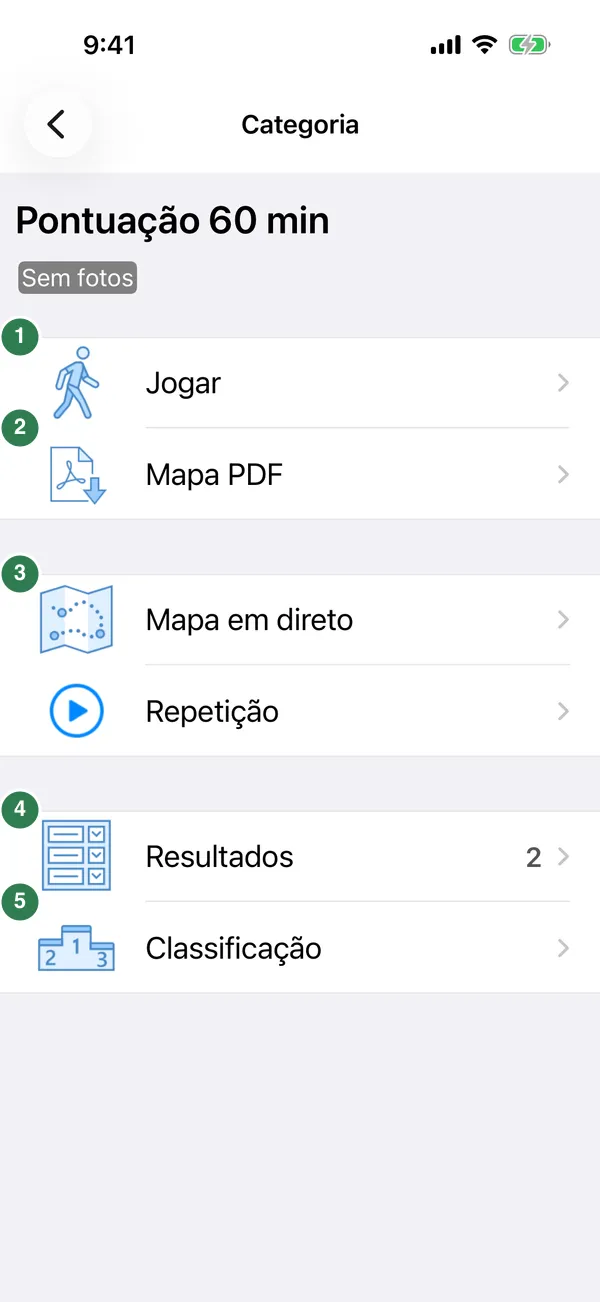
O cartão Mapa PDF do grupo Preparar (Android: Distribuir) do ecrã de gestão do evento é a versão para distribuição aos participantes e exige o Plano de Organizador. Se apenas quiser imprimir um mapa para si, exporte-o a partir do ecrã da categoria.
Além disso, em alguns eventos, o organizador pode disponibilizar separadamente um ficheiro PDF de impressão próprio.
Quantos dados móveis são consumidos durante o jogo?
Como referência, alguns MB por hora. O rastreio em direto usa cerca de 0,2 a 1 MB por hora; os mosaicos do mapa e as fotografias de exemplo são transferidos de uma vez na primeira apresentação e depois servidos a partir da cache. Eis a discriminação.
Durante o jogo, os principais consumos de dados são os seguintes.
Transferência das imagens do mapa de fundo
À medida que desloca, amplia ou reduz o mapa, a aplicação transfere do servidor os mosaicos de mapa necessários para a apresentação. Cada mosaico é uma imagem de 256×256 píxeis, com cerca de 100 KB.
Depois de transferido, cada mosaico fica em cache no dispositivo, pelo que voltar a apresentar a mesma área não gera tráfego adicional.
Transferência das fotografias de exemplo dos pontos
Se apresentar as fotografias de exemplo dos pontos durante o jogo, essas imagens são transferidas. Cada fotografia tem cerca de 1 a 2 MB e também fica em cache.
Carregamento dos dados de rastreio em direto
Se iniciar com o rastreio em direto ativado, a sua localização é carregada continuamente para o servidor. O consumo é, em geral, de cerca de 0,2 a 1 MB por hora.
Antes de iniciar o jogo, faça o seguinte numa rede Wi-Fi para reduzir significativamente o consumo de dados móveis durante o jogo.
- Apresente o mapa da área onde vai jogar e amplie e reduza (cache dos mosaicos)
- Apresente as fotografias de exemplo dos pontos
Se, enquanto organizador, quiser organizar o conteúdo a incluir na orientação prévia, consulte o Guia de operações — Orientação aos participantes.
O que acontece quando passa o tempo limite?
Depende do tipo de percurso.
- Ordem livre / Ordem livre (partida e chegada livres): o jogo continua depois do tempo limite, e é deduzida da pontuação uma penalização arredondada para cima ao minuto. Depois de passar o tempo limite mais 1 hora, ou 8 horas, o que for maior, o jogo termina automaticamente e o registo passa a DNF
- Ordem fixa: o tempo do percurso é a duração máxima de jogo. Depois de passar, o jogo termina automaticamente e o registo passa a DNF. Não há penalização por excesso de tempo
Para mais detalhes, consulte Participar na prova — Regras de tempo, partida e chegada e, para organizadores, Definições de categoria — Definições do tempo de competição.
Os pontos são atribuídos mesmo que não tire fotografia?
Sim, a cronometragem e a atribuição de pontos são efetuadas mesmo sem fotografia.
- A pontuação da visita ao ponto é atribuída no momento em que prime o botão «Validar»
- A cronometragem da chegada também é efetuada no momento em que prime o botão «Terminar»
No entanto, as fotografias são uma prova importante de passagem, pelo que recomendamos que as tire sempre que possível. Se o organizador do evento definir a fotografia como regra obrigatória, a falta de fotografia pode invalidar o resultado.
Como faço para rodar o mapa?
Pode fazê-lo de duas formas.
- Arraste para cima ou para baixo a barra deslizante na margem do ecrã (por predefinição, do lado esquerdo)
- Toque no ecrã com dois dedos e rode (gesto de rotação)
Em Posição da barra de rotação, nas Definições da app, pode escolher se a barra deslizante aparece do lado esquerdo ou do lado direito, ou se fica oculta.
Fechei o ecrã da câmara depois da validação
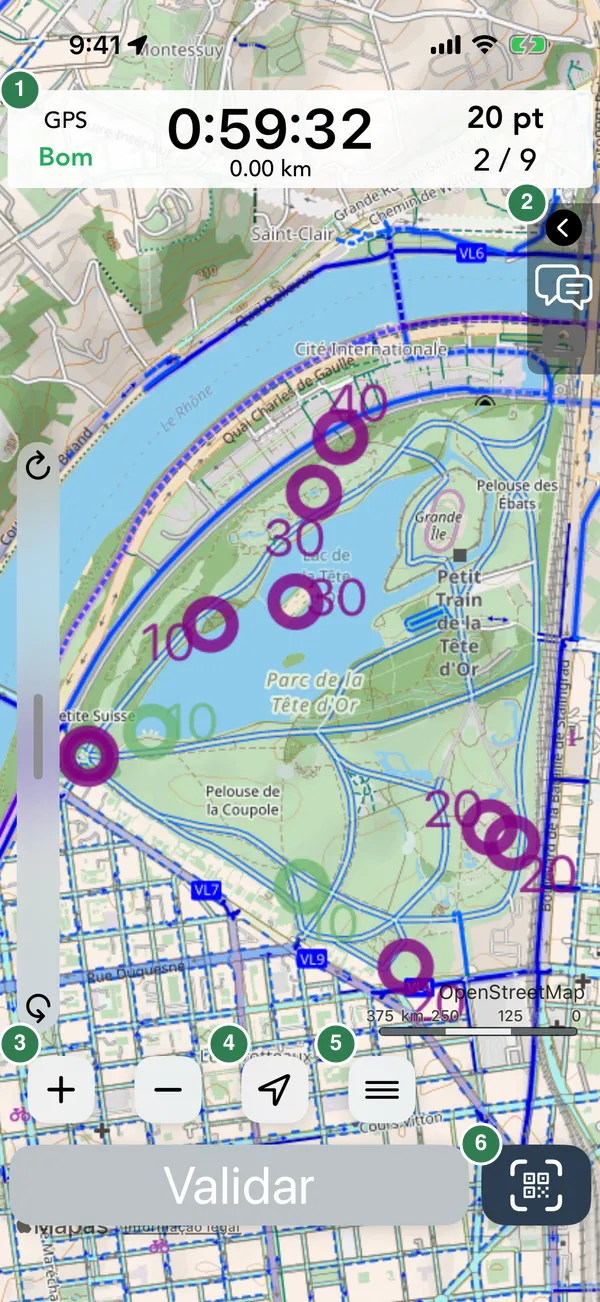
Se estiver dentro do alcance de validação do ponto que validou, o botão na parte inferior do ecrã está verde e apresenta «Repetir»; ao tocar nele, a câmara inicia e pode tirar a fotografia. Se já houver uma fotografia registada, o botão apresenta «✓ Foto tirada / Toque para repetir» e é apresentada uma caixa de diálogo de confirmação antes de voltar a fotografar (Repetir a fotografia).
Se não tiver conseguido fotografar no local, tire a fotografia com a aplicação de câmara do telemóvel. Após a chegada, pode carregar a fotografia do ponto a partir do ecrã de resultados.
A forma de lidar com isto do lado do organizador está organizada no Guia de operações — Decisões operacionais em caso de problemas.
A fotografia não é carregada
A validação fica registada no momento em que toca no botão. Onde o sinal é fraco, a fotografia fica no dispositivo e é enviada automaticamente quando voltar a haver rede. Aparece a mensagem «A foto será enviada automaticamente assim que tiver uma boa ligação à rede.» e as fotografias em espera surgem com «Carregamento pendente» na lista de pontos. Normalmente basta ficar algum tempo com cobertura para que sejam enviadas.
Se o envio automático também não resultar, é apresentada a indicação «Não foi possível carregar a foto. Volte a carregá-la manualmente a partir da lista de pontos visitados quando tiver uma boa ligação à rede.» Escolha o ponto no ecrã de resultados depois da chegada e poderá selecionar uma fotografia do dispositivo (incluindo uma tirada com a aplicação de câmara padrão) e voltar a carregá-la.
É possível fazer batota com a validação por código QR?
A assinatura incluída no código QR serve para verificar se o código não foi alterado (deteção de adulteração). Não é um mecanismo concebido como medida contra a batota na competição.
Por isso, por exemplo, reutilizar a imagem de um código QR fotografada por outra pessoa ou lê-lo sem ir ao local não pode, só com a aplicação atual, ser totalmente impedido. Encare a validação por código QR como um meio para registar com segurança a passagem em interiores, grutas ou zonas de edifícios onde o GPS chega com dificuldade, e como uma forma de desencorajar enganos involuntários e batota casual.
Qual é a diferença entre a receção por QR (check-in) e a validação por código QR?
Os nomes são parecidos, mas são funções completamente diferentes.
| Receção por QR (check-in) | Validação por código QR | |
|---|---|---|
| Objetivo | Conferência da lista e verificação de presenças dos participantes | Registo de passagem num ponto (controlo) |
| Momento da leitura | Na receção | Durante o jogo, em cada ponto |
| O que se lê | O QR de receção emitido pelo organizador | O QR de validação afixado em cada ponto |
Não é possível validar um ponto com o código QR de receção, nem o contrário. Para saber em detalhe como utilizar a validação por código QR, consulte Guia dos métodos de validação.
Como obtenho os pontos de bónus?
Nos percursos de ordem livre, existem dois tipos de pontos de bónus além da pontuação dos pontos visitados.
- QR de bónus — Os pontos são somados quando lê, durante o jogo, um código QR apresentado pelo organizador ou por uma loja com o botão de leitura de QR (cada QR conta uma vez; funciona sem rede)
- Bónus de combinação — Os pontos são somados automaticamente, sem qualquer ação, quando visita pelo menos o número exigido de pontos de controlo indicados pelo organizador
Para as condições, as mensagens apresentadas e como aparecem nos resultados, veja Pontos de bónus (QR e combinação). Os eventos com pontos de bónus podem não estar acessíveis com uma versão antiga da aplicação («Este evento requer uma versão mais recente da aplicação.»).
O que acontece se várias pessoas jogarem com o mesmo número de inscrição?
No jogo normal, mesmo que várias pessoas joguem com o mesmo número de inscrição, os pontos não são somados. Na classificação, apenas é refletido o melhor registo entre elas.
Isto é utilizado, por exemplo, quando uma equipa pretende manter um registo de cópia de segurança além do dispositivo do representante. Se quiser somar os pontos para competir, utilize o jogo em equipa.
Note que a classificação utiliza apenas o melhor registo de cada conta. Mesmo que uma conta jogue várias vezes com números de inscrição diferentes, só é utilizado o seu melhor registo, e os registos feitos com os outros números não aparecem na classificação. Para mais detalhes, consulte Quando existem registos com o mesmo número de inscrição.
Além disso, não é possível utilizar uma conta em vários dispositivos ao mesmo tempo. Para registar em vários dispositivos em simultâneo, inicie sessão com uma conta diferente em cada dispositivo.
Premi o botão de localização atual, mas não é contabilizado (nem deduzido)
Em eventos em que o organizador definiu um limite de utilizações ou uma penalização para o botão de localização atual, se ao premir o botão o número não aumenta ou não há dedução, pode dever-se a um dos seguintes motivos.
- Falhou a obtenção da localização atual — Quando o GPS não consegue obter a localização atual, não há contabilização das utilizações nem penalização. Surge a mensagem «Não foi possível detetar a localização atual». Aguarde um pouco num local com boa receção ou com o céu visível e tente de novo.
- Escolheu «Cancelar» na caixa de diálogo de confirmação — Quando o botão de localização atual tem um custo (um limite de utilizações, uma dedução de pontos ou um acréscimo de tempo), ao premi-lo é apresentada uma caixa de diálogo de confirmação. Se escolher «Cancelar», a localização não é mostrada e não há contabilização nem penalização.
- Não está definida qualquer dedução nem acréscimo de tempo — Quando está definido apenas o limite de utilizações, não há dedução nem acréscimo de tempo. Se escolher «Mostrar» na caixa de diálogo de confirmação, a localização atual é mostrada e apenas é contabilizada uma utilização.
- Atingiu o limite de utilizações — Quando esgota o limite, o botão continua a poder ser premido, mas a localização atual não é apresentada e surge a mensagem «Atingiu o limite de utilizações». Nesse caso, o número também não aumenta.
Porque é que o botão de localização atual tem um contorno cor de laranja?
O contorno cor de laranja é o sinal de que «a utilização deste botão tem algum custo (um limite de utilizações, uma dedução de pontos ou um acréscimo de tempo)».
Ao premir um botão de localização atual com contorno, é apresentada uma caixa de diálogo de confirmação antes de a localização ser mostrada. Se estiver definida uma dedução de pontos ou um acréscimo de tempo, a caixa de diálogo indica esses detalhes; se estiver definido um limite de utilizações, indica quantas utilizações restam («Pode utilizá-lo mais N vez(es).»). Se escolher «Mostrar», a localização é mostrada e é contabilizada uma utilização. Se escolher «Cancelar», a localização não é mostrada e a utilização não é contabilizada.
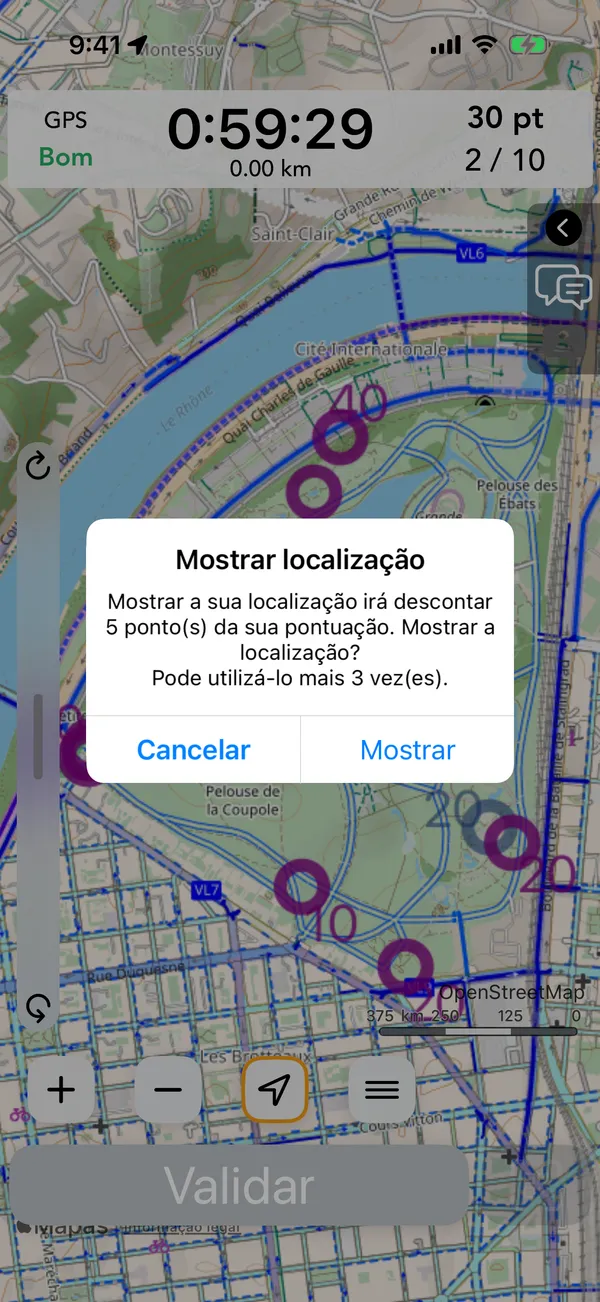
Para o comportamento detalhado do botão de localização atual durante o jogo, consulte Operações durante o jogo e, para a validação por código QR, consulte também Guia dos métodos de validação.
Posso importar dados registados num relógio GPS?
Sim. Antes de iniciar o jogo, selecione Importar ficheiro GPX no menu do ecrã do mapa para criar um registo de jogo a partir de um ficheiro GPX. A passagem pelos pontos do percurso é determinada automaticamente a partir do trajeto GPX.
Aparece uma mensagem e não consigo abrir o jogo nem a classificação
O significado de cada mensagem e o que fazer.
| Mensagem | Significado | O que fazer |
|---|---|---|
| Atualmente, o organizador limitou o seu acesso. | Num evento com aprovação, o organizador definiu a permissão após a aprovação como Bloquear (por exemplo, enquanto o mapa está oculto até ser distribuído) | Aguarde que o organizador altere a definição. Se não tiver a certeza de que foi aprovado, pergunte ao organizador ou na receção |
| O organizador optou por não mostrar os resultados. Pode ver os seus próprios registos no Histórico. | O organizador ativou «Ocultar mapa em direto e resultados» | Aguarde que o organizador publique os resultados. Pode ver os seus próprios registos tocando em Abrir Histórico |
| O seu pedido não foi aprovado. | O seu pedido de participação ainda não foi aprovado | Aguarde a aprovação do organizador ou informe-se no balcão de receção |
| Não pode começar a jogar porque esta categoria exige aprovação da inscrição. Pode continuar a ver os resultados. | O evento exige aprovação e ainda não foi aprovado | Idem. Pode consultar os resultados |
| De momento, este percurso é apenas para consulta. | O organizador definiu a categoria como apenas para consulta | Aguarde até ficar jogável |
| De momento não há mais vagas de jogo disponíveis. … | O limite diário de jogos do evento foi atingido | Avise o organizador ou compre vagas de jogo adicionais. Se uma compra não for refletida de imediato, volte à lista de eventos e abra o evento de novo |
| Já fez a receção noutra categoria neste evento, por isso não pode começar. … | Fez a receção por QR noutra categoria | Abra a categoria em que fez a receção ou leia de novo o QR de receção para mudar |
| Este número está fora do intervalo de números de inscrição da categoria selecionada. … | O número está fora do intervalo de números de inscrição que o organizador definiu para a categoria | Verifique o número ou a categoria |
| De momento, este evento não está publicado. | O organizador anulou a publicação do evento | Informe-se junto do organizador |
| Este evento é aberto apenas para membros do grupo. | O evento é exclusivo de um grupo | Junte-se primeiro ao grupo |
| Este evento requer uma versão mais recente da aplicação. … | A aplicação está desatualizada para as funcionalidades do evento | Atualize a aplicação |
| Não pode alterar o número depois de iniciar o jogo. … | Tentou alterar o número através da receção por QR depois de partir | Avise o organizador |
Para erros na receção por QR, veja Encontrar eventos e percursos e começar a jogar — Mensagens quando a receção falha.
Não consigo gerar um percurso
Gerar um percurso exige sessão iniciada e ligação à Internet. Pode falhar em locais com poucos caminhos, ou no modo Descoberta onde há poucos pontos de interesse. Para saber o que fazer em cada mensagem, veja Gerar um percurso — Quando não é possível gerar.
O que devo fazer quando surge o alerta «Está fora da área de jogo» ou «Está numa zona interdita»?
Nos eventos em que o organizador configurou uma área de jogo ou zonas interditas, sair da área de jogo ou entrar numa zona interdita ativa vibração, som, notificações e uma faixa vermelha no topo do ecrã.
- Siga as indicações de navegação («Direção e distância», ex.: «Sul 45 m») apresentadas na faixa vermelha no topo do ecrã para regressar de imediato à área segura.
- Assim que regressar pelo menos 10 m para o interior da área segura, é apresentada a notificação «Voltou à área» e o alerta é automaticamente cancelado.
- Mesmo em locais sem cobertura de rede móvel, os avisos sonoros, a vibração e o ecrã de navegação funcionam normalmente através do GPS interno do dispositivo. Para mais detalhes, consulte Participar numa prova — Alertas de área de jogo e zonas interditas.
Como posso reproduzir (repetição) o meu trajeto e o de outros participantes?
Pode abrir a repetição a partir do botão Repetição no ecrã da categoria (ao lado de «Mapa em direto») ou a partir do botão Repetição no canto superior direito do ecrã do mapa em direto.
- Partida em simultâneo: reproduz todos os atletas como se partissem no mesmo instante exato, permitindo comparar escolhas de trajeto e diferenças de ritmo.
- Alinhar pernadas: em percursos em linha, escolha uma pernada (P→1, 1→2, etc.) para alinhar os tempos de passagem no ponto de controlo anterior e comparar o tempo gasto em cada troço.
- Tempo real: reproduz o movimento de todos sincronizado com a hora real do relógio.
- Os registos de eventos passados continuam disponíveis mesmo após 30 dias, quer em planos gratuitos quer pagos. Para mais detalhes, consulte Resultados e análise do percurso — Repetição.
Porque é que as explicações do quiz são diferentes entre participantes?
Nos quizzes em que o organizador ativou «Separar a explicação para respostas certas e erradas», são apresentados textos de explicação diferentes consoante acertou ou errou (por exemplo, facultando uma pista para o enigma seguinte a quem acertou e palavras de incentivo ou dicas a quem errou).
Mesmo ao reabrir o quiz após a conclusão da prova a partir do ecrã de resultados, será apresentada a explicação correspondente à sua própria resposta (certa ou errada).