Gerir grupos
Com a funcionalidade de grupos, pode partilhar eventos com um clube ou comunidade específica e organizar eventos exclusivos do grupo. Esta página organiza o fluxo desde a criação do grupo até à gestão contínua.
Os grupos são uma forma de partilhar eventos dentro de uma comunidade. Se pretender que uma categoria seja jogada de forma cooperativa por várias pessoas, consulte Configurar o jogo em equipa.
O que é um grupo?
Um grupo é uma funcionalidade para partilhar e gerir eventos apenas com membros específicos.
- Criar eventos exclusivos do grupo
- Partilhar outros eventos como recomendações do grupo
- Permitir que apenas os membros participem em determinados eventos
Criar um grupo
Os grupos podem ser criados gratuitamente. O criador torna-se automaticamente o proprietário do grupo. Para criar um grupo é necessário iniciar sessão (criar uma conta).
- Aplicação para telemóvel
- Web
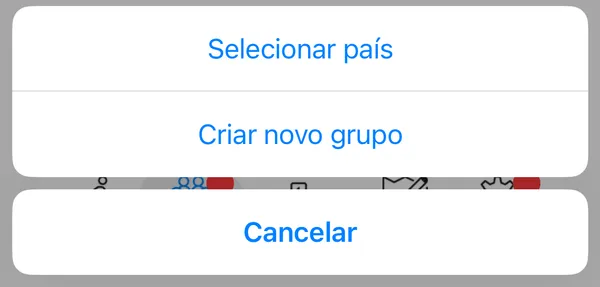
- Abra o menu a partir do ecrã Encontrar grupos
- Selecione Criar novo grupo
- Introduza as seguintes informações:
- Nome do grupo
- Descrição
- Imagem de ícone
- Imagem de capa
- País
- Se é necessária aprovação para participar
- Guarde para criar o grupo
- No menu da Minha Página, abra Gerir grupos (
/mypage/groups). Aparecem os grupos de que é proprietário ou gestor (aprovado) - Selecione Criar novo grupo
- Introduza Nome do grupo, Descrição, País, Aprovação necessária para participar, Ícone e Imagem (o nome do grupo e o país são obrigatórios). O ícone é recortado em quadrado
- Selecione Guardar: o grupo é criado e abre-se a página do grupo
Para o editar mais tarde, abra o grupo na lista Gerir grupos, altere os campos no separador Informações e selecione Guardar.
Convites e formas de participação
Existem duas formas de as pessoas participarem num grupo: grupos públicos e grupos com aprovação.
- Grupo público: qualquer pessoa pode participar
- Grupo com aprovação: as pessoas só podem participar depois de um gestor as aprovar
Os utilizadores sem sessão iniciada (anónimos) também podem aderir e pedir para aderir.
Quando existe um pedido de participação ou um novo membro participa, o proprietário e os gestores recebem uma notificação push. Quando aprova um pedido, o próprio requerente também recebe uma notificação (o texto da notificação está em japonês se o país do grupo for o Japão, e em inglês nos outros países).
Quando alguém lê o QR de receção de um evento criado a partir do grupo, torna-se membro sem aprovação, mesmo que ainda não fosse membro ou que o seu pedido estivesse pendente. O mesmo acontece nos grupos com aprovação. Mostre o QR de receção apenas às pessoas que pretende ter como membros.
Métodos de convite
- Aplicação para telemóvel
- Web
- Mostrar um código QR a partir de Partilhar no ecrã do grupo
- Partilhar uma ligação direta
Abra o grupo em Gerir grupos e selecione o separador Código QR. Guardar código QR guarda-o como imagem. Copiar ligação copia a ligação da aplicação (que começa por navitabi://), que abre num smartphone com a aplicação NaviTabi instalada.
Os utilizadores que recebem o código QR ou a ligação podem abrir o ecrã do grupo e participar a partir daí.
Adicionar gestores
- Aplicação para telemóvel
- Web
Na lista de Membros no ecrã do grupo, pode transformar um utilizador específico num gestor.
Para transferir a propriedade, selecione o utilizador pretendido na lista de membros e execute Mudar para Proprietário.
Abra o grupo em Gerir grupos e selecione o separador Membros. Os membros aparecem em Pendente / Ativo / Rejeitado. As secções Pendente e Rejeitado aparecem nos grupos com aprovação ou quando têm membros. Quando há pedidos pendentes, o número aparece na lista e no separador.
- Pendente: Aprovar / Rejeitar
- Rejeitado: Alterar para aguarda aprovação
- Ativo: Mudar para Gestor ou Mudar para Membro, Remover do grupo, Mudar para Proprietário
Na Web, Mudar para Proprietário só aparece para o proprietário. A pessoa escolhida passa a ser o proprietário e o utilizador passa a gestor. Não há botão para se remover a si próprio. Se mudar para membro, deixa de poder gerir o grupo. Rejeitar, remover, transferir a propriedade e mudar-se para membro pedem confirmação antes.
O proprietário não pode sair do grupo, por isso, se quiser sair do grupo, altere primeiro o proprietário.
Diferenças entre funções
| Função | Principais permissões |
|---|---|
| Proprietário | Todas as permissões de gestão (é necessário transferir a propriedade antes de sair) |
| Gestor | Aprovar membros, alterar funções, remover membros; editar as informações do grupo; gerir eventos do grupo; gerir eventos recomendados |
| Membro | Participar em eventos do grupo, comentar (escrever exige sessão iniciada), consultar informações |
Organizar eventos de grupo
Os gestores do grupo podem criar e gerir eventos que apenas são visíveis dentro do grupo. O evento criado só pode ser consultado e participado pelos membros desse grupo.
- Aplicação para telemóvel
- Web
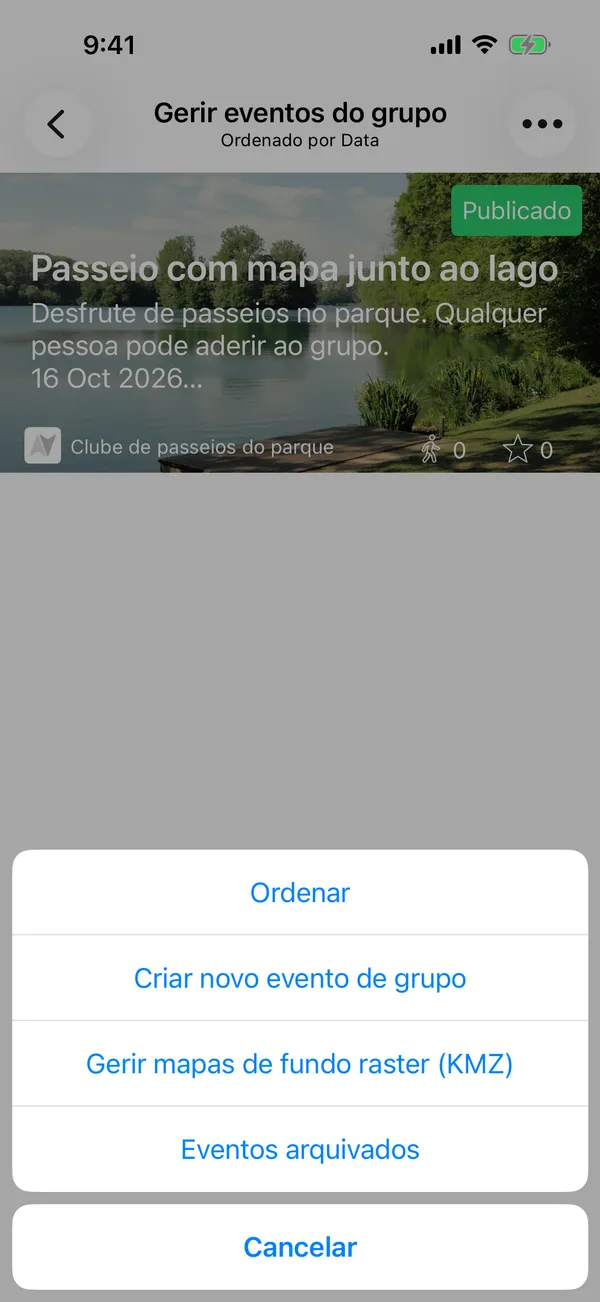
- Abra Gerir eventos do grupo no ecrã do grupo
- Selecione Eventos de grupo
- No menu, selecione Criar novo evento de grupo
- Configure o nome do evento, as categorias e outras definições com o mesmo fluxo de um evento normal
- No menu da Minha Página, abra Gerir eventos do grupo (
/mypage/group-events). Os eventos, incluindo os não publicados, aparecem para cada grupo em que é proprietário ou gestor (aprovado) - Selecione Criar novo evento de grupo ao lado do nome do grupo
- Introduza o Nome do evento e o País (o País já vem preenchido com o do grupo), escolha um Distrito se necessário e selecione Guardar
- Abre-se o ecrã de edição do evento. A partir daqui, configure as categorias, os percursos e os pontos tal como num evento normal
Um evento criado começa como Não publicado. Na lista, Editar abre os mesmos ecrãs de gestão de um evento normal. O trilho de navegação mostra Gerir eventos do grupo e o nome do grupo; o nome do grupo leva de volta a esse grupo na lista.
- Os mapas de fundo propostos são os do grupo. Os mapas que carregou em Gerir mapas na Minha Página não aparecem como opção
- Os eventos exclusivos para membros não aparecem nas listas da página inicial, de Explorar nem das etiquetas da Web. Se alguém que não seja membro aprovado nem gestor do grupo abrir a página do evento, aparece «Este evento é aberto apenas para membros do grupo.»
- Os registos de jogo dos eventos exclusivos para membros não aparecem nas novidades da página inicial nem nas páginas dos utilizadores. Só o jogador, os membros aprovados do grupo e os gestores podem abrir a página do registo
- Os cartões de evento e o campo do organizador na página do evento mostram o nome e o ícone do grupo
- Em Eventos deste grupo, na página de um grupo em Gerir grupos, passa para esse grupo nesta lista. Os comentários dentro de um grupo são feitos na aplicação para telemóvel
Permissões e planos dos eventos de grupo
Um evento criado a partir de um grupo funciona de forma diferente de um evento criado a título pessoal.
- Um evento de grupo não tem proprietário nem gestores do evento. Só o proprietário e os gestores do grupo (apenas membros aprovados) podem editá-lo e geri-lo. O cartão Adicionar gestores do painel não pode ser usado em eventos de grupo
- Nos eventos fora do Japão, o limite diário de 30 / 100 jogos aplica-se se pelo menos um dos proprietários ou gestores do grupo tiver o Plano de Organizador ou o Plano Escola/Clube (se vários tiverem, prevalece o plano superior)
Plano Clube
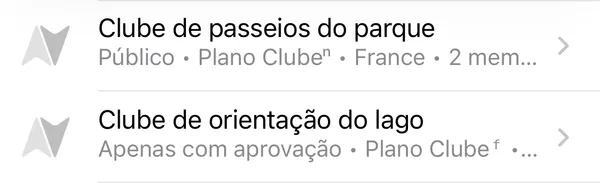
Um grupo apresentado como Plano Clube nas listas e nos detalhes do grupo recebeu direitos especiais através de um procedimento separado com o suporte. Os eventos criados a partir do grupo herdam esses direitos automaticamente.
- Plano Clubeᶠ — As funcionalidades (pagas) do Plano de Organizador podem ser usadas mesmo que os membros não tenham plano
- Plano Clubeⁿ — Sem limite diário de jogos
- Plano Clube sem símbolo — Ambos os direitos estão atribuídos
O Plano Clube não pode ser comprado na aplicação. Se o está a considerar para uma escola ou clube, contacte o suporte.
Estados dos membros
Um membro está Pendente / Ativo / Rejeitado. Um membro rejeitado vê «A sua adesão ao grupo foi recusada.» na receção de um evento exclusivo para membros e não pode participar.
Adicionar eventos recomendados
Para além dos eventos exclusivos do grupo, também pode partilhar eventos públicos existentes como eventos recomendados para o grupo.
- Aplicação para telemóvel
- Web
- Abra Gerir eventos do grupo no ecrã do grupo
- Selecione Eventos recomendados pelo grupo
- Pesquise pelo nome do evento a partir do botão de adicionar e selecione o evento que pretende partilhar
- Abra o grupo em Gerir grupos e selecione o separador Eventos recomendados pelo grupo
- Introduza pelo menos 2 caracteres em Procurar por nome do evento e pesquise. Só aparecem eventos publicados; os eventos exclusivos para membros não aparecem
- Selecione o evento que pretende partilhar e depois Adicionar
Para retirar um evento, selecione Remover das recomendações ao lado do evento.
Comentários dentro de um grupo
A partir do ícone de comentário no ecrã do grupo, os membros podem trocar comentários entre si (apenas para membros). Quando é publicado um novo comentário, todos os membros, exceto o autor, recebem uma notificação push. Para escrever um comentário é necessário iniciar sessão (os membros sem sessão iniciada podem, ainda assim, ler os comentários).
Quando é adequado
- Pretende anunciar sessões de treino da escola ou do clube apenas aos membros
- Pretende partilhar eventos públicos recomendados dentro de uma comunidade
- Pretende organizar eventos para membros específicos sem os tornar públicos
Artigos relacionados
- Criar um evento normal: Criar um evento e configurar o básico
- Confirmar a estrutura do evento: Compreender a estrutura do evento
- Criar uma categoria de competição por equipas: Configurar o jogo em equipa
- Confirmar a vista do lado do participante: Guia do participante — Participar num grupo