Monitorização em direto
Esta página explica como acompanhar o estado dos participantes em tempo real no dia do evento.
Se pretende funcionalidades de monitorização dedicadas a eventos com rastreio de segurança, consulte Monitorização de segurança.
Se pretende rever o fluxo desde a receção e a partida até à operação do quartel-general e à chegada, consulte Guia de operações — Operação no dia do evento.
Iniciar a monitorização em direto
- Aplicação para telemóvel
- Web
Selecione o evento pretendido no ecrã de gestão do evento (painel) e toque em «Rastreio em direto».
Abra a página de detalhes do evento em /events/{eventId} e o ecrã de monitorização em direto será apresentado. Utilize os separadores da barra lateral esquerda para alternar entre as vistas.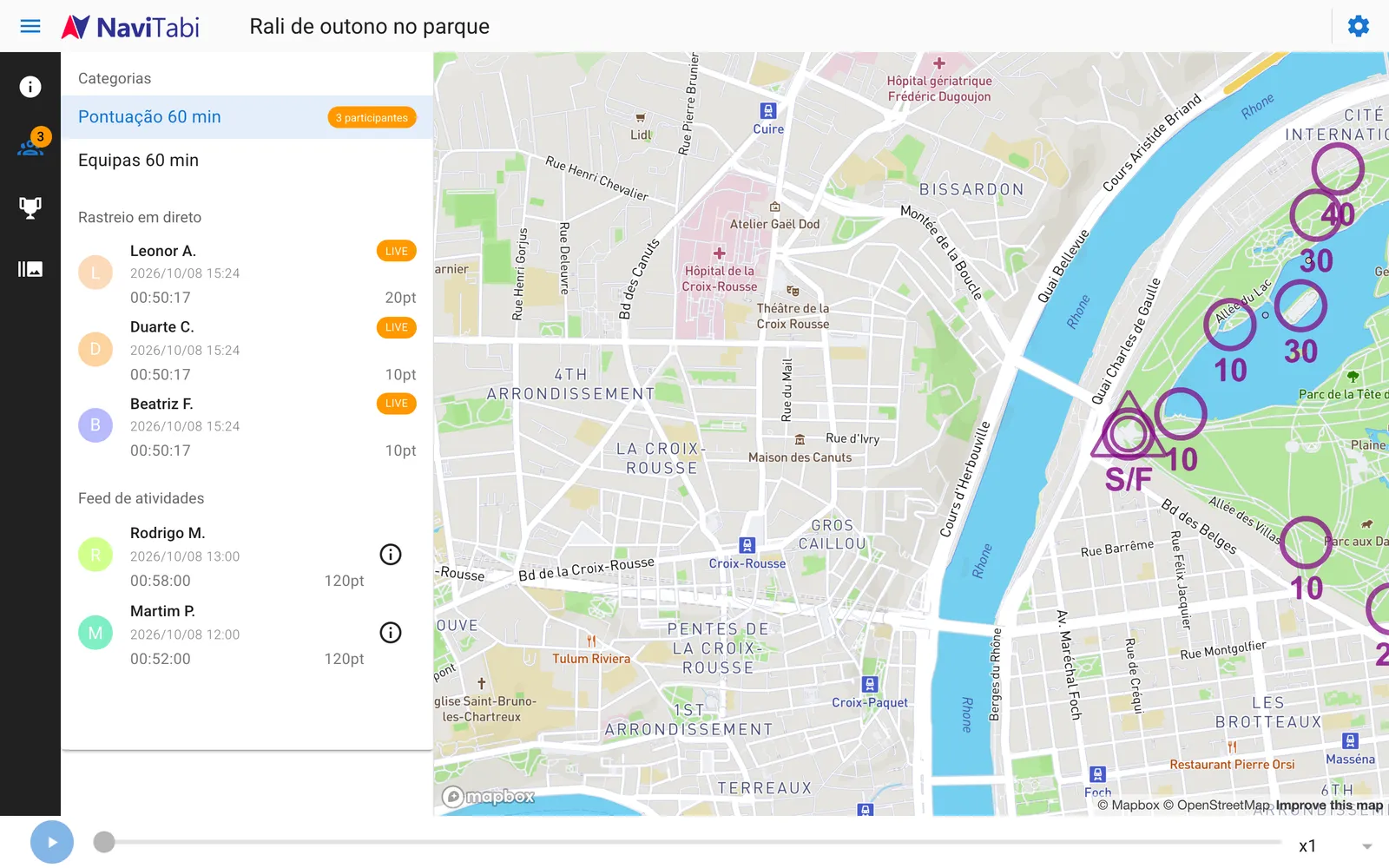
Mapa em direto
As localizações dos participantes são apresentadas no mapa em tempo real.
- Marcadores de participante — Cada participante é apresentado com um marcador diferenciado por cor
- Linhas de trajeto — Ao selecionar um participante na lista, só o trajeto desse participante é desenhado como polilinha (os trajetos de todos não são apresentados em simultâneo)
- Marcadores de ponto — Os pontos do percurso são apresentados no mapa
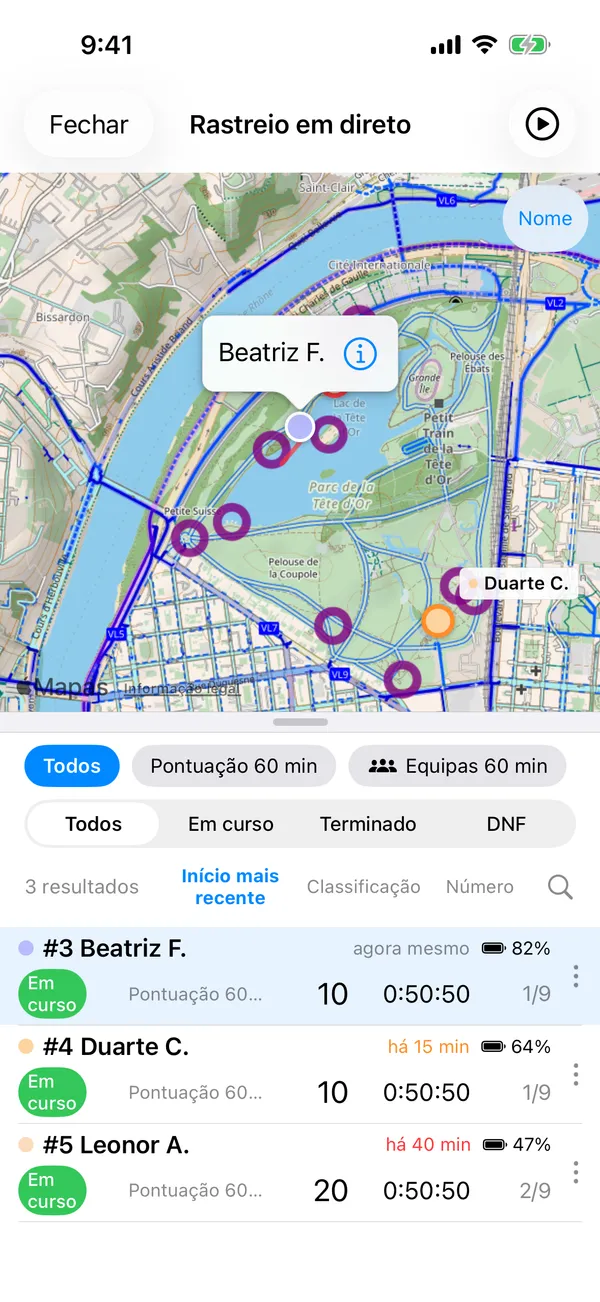
Toque no marcador de um participante para ver o nome dele num balão. A partir do balão, pode abrir os detalhes do resultado desse participante.
Os nomes dos participantes aparecem junto dos respetivos marcadores. Toque no botão que mostra a definição atual no mapa (canto superior direito no iOS, canto superior esquerdo no Android) para escolher Nome (predefinição), Número de inscrição ou Ocultas.
- Nome — Mostra o nome de apresentação do participante.
- Número de inscrição — Mostra um número como
#12. Os participantes sem número são apresentados pelo nome. - Ocultas — Oculta as etiquetas. Os marcadores dos participantes continuam visíveis.
A definição é guardada no dispositivo e mantida quando volta a abrir o mapa em direto. É independente da definição das etiquetas da repetição. Quando os participantes estão próximos e não há espaço suficiente, algumas etiquetas são omitidas. Selecione um participante para ver o nome num balão.
O mapa em direto mantém o norte para cima e não pode ser rodado.
Partilha de localização da equipa de organização
Quando um operador começa a partilhar a sua localização atual, os outros operadores podem ver essa posição no mapa em direto. Se a partilha não for parada manualmente, é parada automaticamente ao fim de 24 horas.
Lista de participantes
A lista apresenta os participantes que estão atualmente a jogar. Para cada participante, pode consultar as informações seguintes.
| Item | Descrição |
|---|---|
| Nome | Nome a exibir do participante |
| Estado | A jogar / Terminado / DNF / A aguardar a partida (os registos terminados à força pelo organizador também aparecem como DNF) |
| Pontuação | Pontuação atual |
| Tempo decorrido | Tempo desde a partida |
| Distância | Distância percorrida |
| Pontos | Pontos visitados, em que S significa partida, F significa chegada e os números significam pontos de controlo |
| Nível da bateria | Estado da bateria do dispositivo do participante, apenas na aplicação para telemóvel |
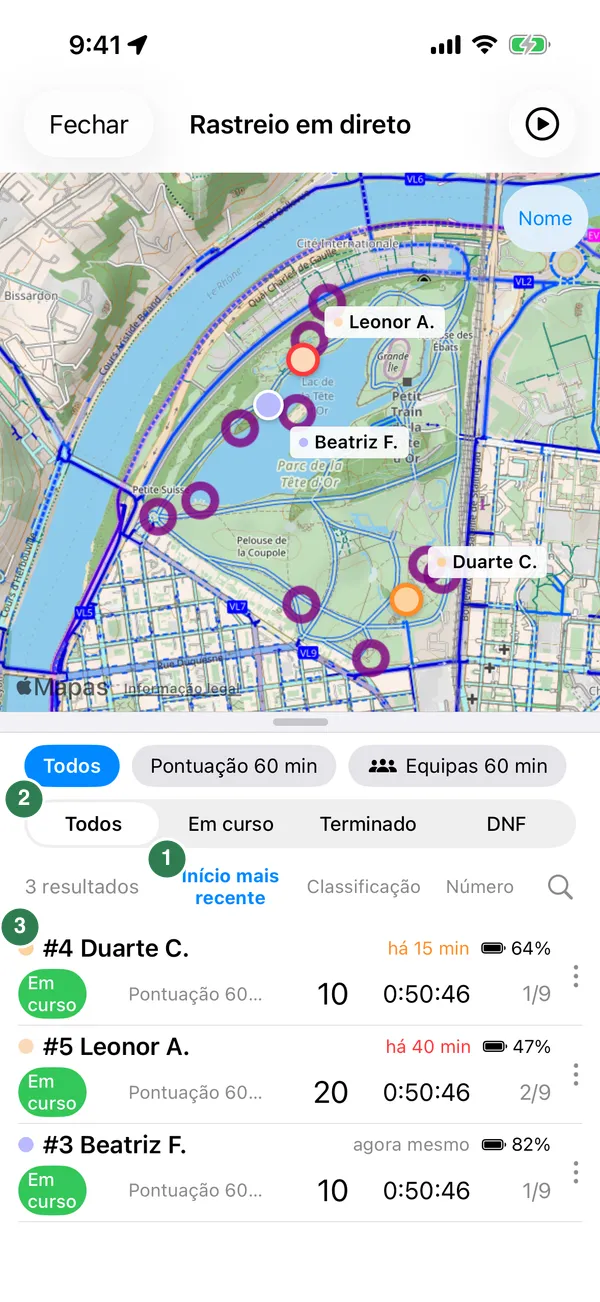
A lista de participantes pode ser ordenada por Início mais recente, Classificação ou Número, e filtrada por pesquisa de nome, estado ou intervalo de números de inscrição. Quando o evento tem várias categorias, escolha a que quer ver com o seletor de categoria no topo.
«Agora mesmo» / «há N min» em cada linha é o tempo decorrido desde a última atualização de posição. Fica laranja depois de 10 minutos e vermelho depois de 30 minutos, o que sugere que o dispositivo está sem rede, sem bateria ou que a aplicação foi fechada. Os participantes com pouca bateria mostram um ícone de bateria laranja (pouca) ou vermelho (crítica).
Estado das visitas aos pontos
Pode verificar em tempo real quantos participantes já visitaram cada ponto. Isto é útil para perceber o progresso geral.
Este ecrã abre-se ao tocar no marcador de um ponto no mapa em direto. Mostra quem passou por esse ponto e quando.
Monitorização de infrações de área
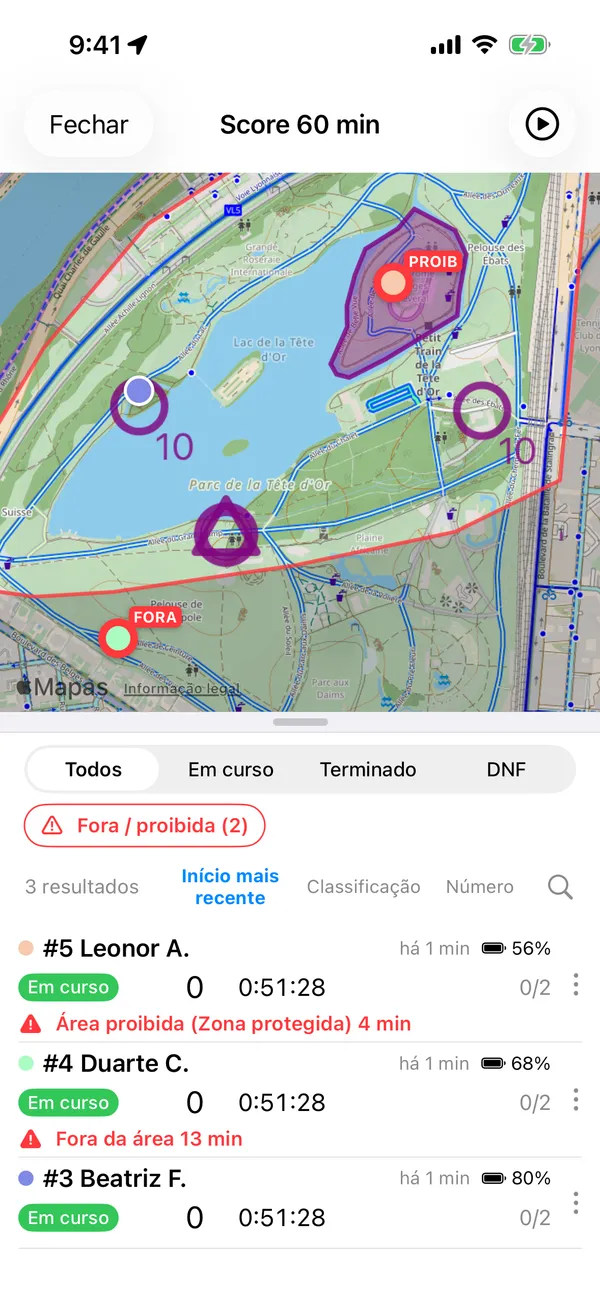
Nos eventos com área de jogo ou zonas interditas configuradas, qualquer saída da área de jogo ou entrada em zona interdita é detetada de imediato no ecrã de monitorização em direto.
Apresentação no mapa e na lista de participantes
- Marcadores no mapa — Os marcadores dos participantes em infração destacam-se com um círculo vermelho e mostram um aviso "Fora" (fora da área de jogo) ou "Proibida" (em zona interdita). A área de jogo (exterior escurecido) e as zonas interditas (trama roxa) também são desenhadas no mapa.
- Apresentação prioritária na lista — Os participantes em infração surgem no topo da lista com o seu estado e o tempo decorrido (ex.: "Fora da área 12 min", "Zona interdita 3 min").
- Filtro — É adicionado o filtro Fora da área / Zona interdita para isolar instantaneamente os participantes em infração.
Notificações push para o organizador
Quando um participante entra em infração, são enviadas notificações push para os smartphones de todos os proprietários, gestores e operadores.
- Frequência das notificações — Enviada no início da infração, a cada 5 minutos enquanto a infração persistir e quando o participante regressa à área segura (apenas para participantes em jogo).
- Aceder a partir da notificação — Tocar na notificação abre diretamente o ecrã de detalhes desse participante com a sua localização e trajeto.
Repetição a partir do mapa em direto
No ecrã de monitorização em direto, pode abrir a repetição para reconstituir cronologicamente os movimentos dos participantes.
- Toque no botão Repetição no topo do ecrã para abrir a repetição com os trajetos gravados até ao momento.
- Pode animar os trajetos no mapa para verificar onde os participantes se cruzaram ou as rotas escolhidas pelos líderes.
- Para conhecer os controlos e modos de reprodução, consulte Guia do participante — Repetição.
Classificações em tempo real
As classificações por categoria são atualizadas em tempo real.
- Ordem livre / Ordem livre (partida e chegada livres) por pontuação e ordem fixa pelo número de controlos passados, do maior para o menor (em ambos os casos, em caso de igualdade, por tempo)
- As três primeiras posições mostram ícones de troféu
- Os participantes que concluíram e os participantes ainda em prova são apresentados separadamente
Enviar mensagens
Há duas formas de enviar mensagens aos participantes durante o evento. Chegam de forma diferente, por isso escolha consoante o objetivo. Para saber como os participantes abrem e veem as mensagens, consulte Participar na prova — Mensagens.
Mensagens para todos (Mensagens durante o evento)
A partir do cartão Difusão (Android: Comunicado) do painel, envie a todos os participantes do evento ou apenas aos de uma categoria (quando há duas ou mais categorias, escolhe ao enviar entre Enviar para todos os participantes do evento e «Enviar para participantes em <categoria>»).
As mensagens para todos não enviam notificação push para os dispositivos dos participantes. Chegam da seguinte forma:
- Os participantes com o ecrã de jogo aberto veem uma janela («Nova mensagem») até 60 segundos depois do envio
- Os restantes só recebem um distintivo de não lido nas mensagens do evento e não dão por isso até o abrirem
Para garantir que um cancelamento ou um aviso de segurança é recebido, não dependa só das mensagens para todos; combine-as com mensagens privadas (com push) e outros meios, como telefone ou rádio.
- Um toque longo numa publicação permite apagá-la («Apagar este comentário?»)
- A lista mostra as 200 publicações mais recentes
- Quando Restringir o envio de mensagens no evento apenas aos organizadores está ativado nas definições do evento, os participantes veem «Apenas leitura (publicação limitada aos organizadores)» e não podem publicar
Mensagens privadas
Conversa individual com um participante. Quando Ativar o contacto direto com o organizador do evento está desativado nas definições do evento, tocar no cartão mostra «As mensagens privadas estão desativadas para este evento».
- As mensagens privadas chegam ao dispositivo do participante como notificação push (se o país do evento for o Japão, o título da notificação está em japonês: «<イベント名> の運営者からメッセージが届きました»; nos outros países, está em inglês: «Organizer of <nome do evento> has sent a message to you.»)
- Uma mensagem de um participante para os organizadores é enviada por push a todos os proprietários, gestores e operadores do evento
- A lista do cartão Mensagens privadas mostra apenas os participantes com quem já existe conversa. Para escrever a um participante que ainda não enviou nada, no iOS escolha Contacto direto com o organizador no «…» da linha do participante na lista de resultados ou no rastreio em direto (também pode enviar a partir de uma linha da Lista de participantes, exceto as linhas apenas importadas de uma lista e não associadas a uma conta). A aplicação Android não permite ao organizador iniciar uma conversa nova, pelo que deve pedir ao participante que envie a primeira mensagem
Ações administrativas
As seguintes ações estão disponíveis durante a monitorização em direto.
| Ação | Descrição |
|---|---|
| Forçar Fim do Jogo | Termina o registo de um participante que ainda está a jogar. O registo passa a DNF e a operação não pode ser anulada |
| Alterar de terminado para DNF / Alterar de DNF para terminado | Alterna o estado de um registo |
| Definir um nome alternativo / Atualizar número de inscrição | Altera o nome alternativo apresentado nos resultados ou o número de inscrição (quem o faz tem de ter o Plano de Organizador) |
| Verificação de fotos | Avalia as fotografias de validação nas categorias que validam com a câmara |
| Contacto direto com o organizador | Abre uma mensagem privada com esse participante (apenas iOS; quando o contacto direto está ativado nas definições do evento) |
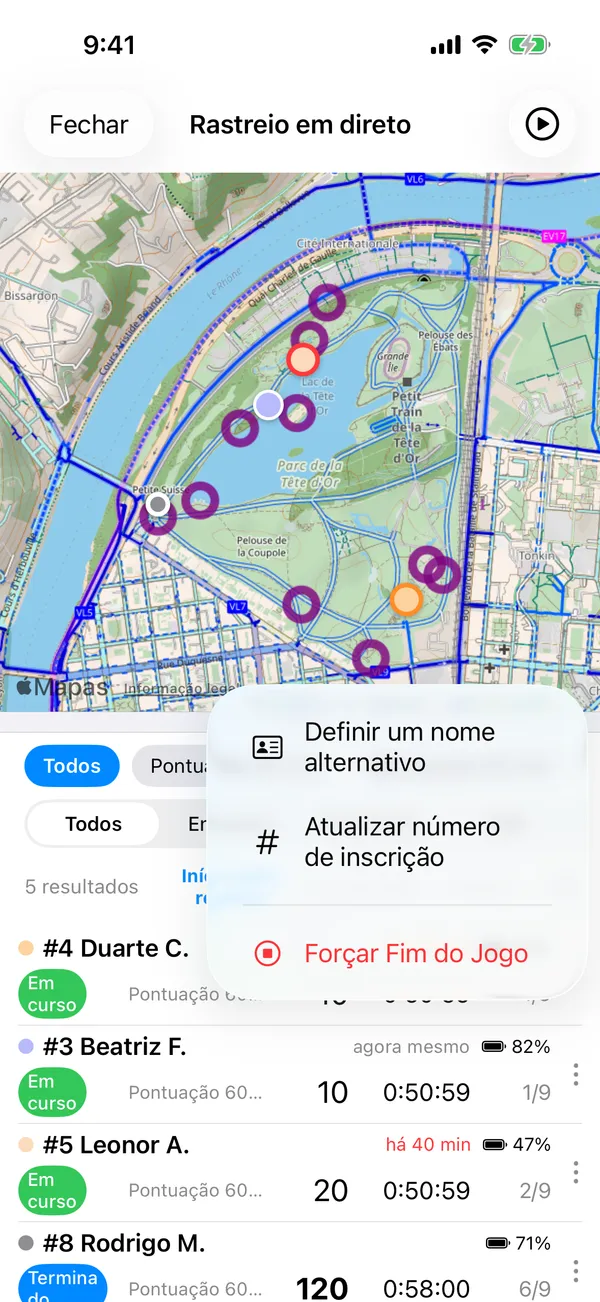
Estas operações de administrador também podem ser efetuadas no painel de detalhes do participante da consola de prova da Web (Ações sobre os registos a partir da consola de prova).
Frequência de atualização
- Posições dos participantes, lista de participantes e classificação: as atualizações do servidor são recebidas e apresentadas em tempo real (não é necessária qualquer atualização manual).
- Intervalo de atualização da posição: enviada a cada poucos segundos até alguns minutos, consoante o modo de localização do dispositivo do participante (Normal / Poupança de bateria inteligente 1 / Poupança de bateria inteligente 2) e o modo de poupança de bateria. Os participantes mais afastados de um ponto podem ter intervalos de atualização mais longos.