Área de jogo e zonas interditas
Para cada evento, pode definir uma área de jogo ("jogar dentro destes limites") e zonas interditas interiores onde a entrada é proibida.
Quando um participante sai da área de jogo ou entra numa zona interdita, é alertado através de vibração, som e notificação, e o organizador pode acompanhar a situação em tempo real no ecrã de monitorização.
Ao contrário da sobreposição vetorial KML, que apenas desenha um percurso de referência ou trama roxa no mapa, esta funcionalidade integra deteção em tempo real no dispositivo do participante, alertas por vibração/som/notificação, notificações push para o organizador, destaque no mapa em direto e registo de infrações no ecrã de resultados.
Diferenças entre área de jogo e zona interdita
| Item | Área de jogo | Zona interdita |
|---|---|---|
| Quantidade | 0 ou 1 por evento | 0 ou mais por evento |
| Deteção | Alerta ao sair da área definida | Alerta ao entrar na área definida |
| Apresentação no mapa | O exterior da área fica escurecido | O interior da área surge com trama roxa |
| Objetivo principal | Delimitação da competição, prevenção de desorientação | Proteção de propriedade privada, locais perigosos, obras, estradas com tráfego intenso |
- Também pode configurar apenas zonas interditas sem definir uma área de jogo global.
- Disponível em eventos normais (em linha, score, livre) e em eventos de monitorização de segurança. Não disponível em eventos permanentes.
Abrir o ecrã de configuração
- Aplicação para telemóvel
- Web
- Abra o painel de gestão do evento
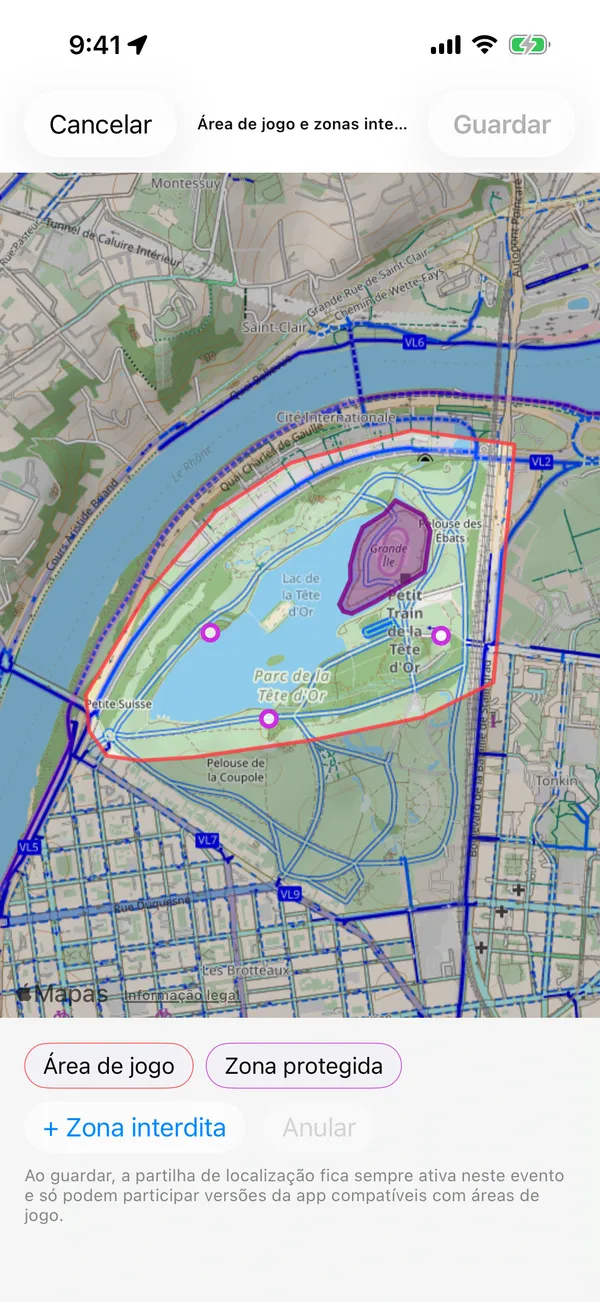
- Toque no cartão Área de jogo e zonas interditas na secção Criar
- Abra a página de visão geral na gestão do evento
- Clique em Área de jogo e zonas interditas nos botões de ação superiores
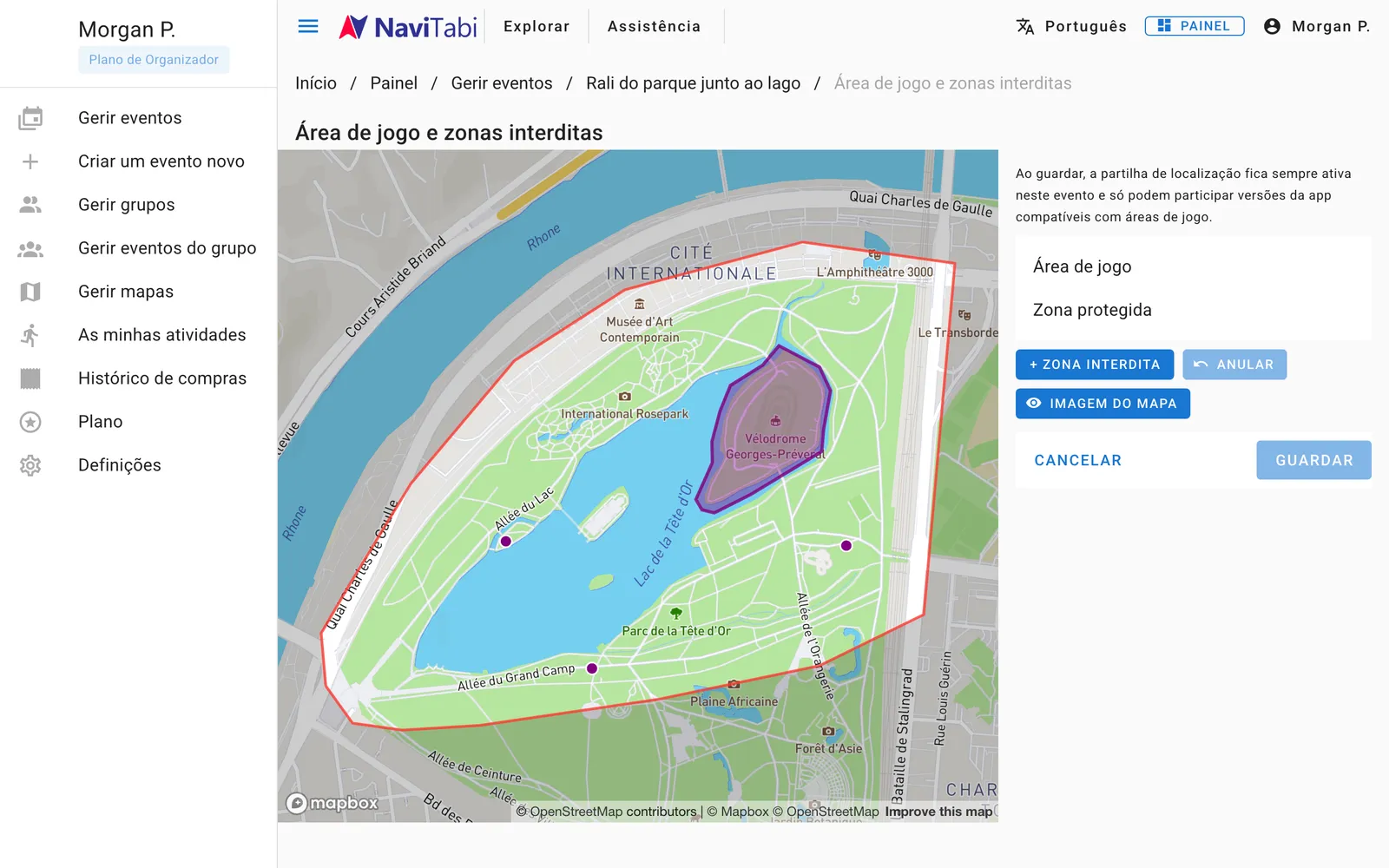
Apenas os gestores do evento (owner / manager) podem criar e editar a área de jogo e as zonas interditas. Nos eventos organizados por grupos, os gestores do grupo também podem editar.
Começar a partir de um rascunho
Ao abrir o ecrã pela primeira vez, é gerado automaticamente um rascunho com base no percurso ou mapa para evitar desenhar do zero:
- Quando há controlos (pontos) colocados — É gerado automaticamente um polígono que engloba todos os pontos (incluindo partida e chegada) com cerca de 300 m de margem.
- Sem pontos mas com mapa personalizado — É gerado um polígono ajustado aos limites exteriores da imagem do mapa.
- Sem pontos nem mapa personalizado — É colocada uma área de jogo retangular com base na área visível do mapa no ecrã.
Usando este rascunho como base, mova os vértices de acordo com as estradas e o terreno reais.
Controlos de edição de polígonos
No ecrã de edição, pode ajustar os polígonos intuitivamente diretamente sobre o mapa.
Selecionar a área a editar
Quando existirem várias áreas (área de jogo e zonas interditas, ou várias zonas interditas), selecione a área na lista inferior ou toque diretamente no polígono no mapa.
Apenas o polígono selecionado apresenta os círculos de vértices nos cantos e ícones "+" a meio das arestas.
Mover, adicionar e eliminar vértices
- Mover vértice — Arraste o círculo do vértice. Na app móvel, surge uma lupa sobre o dedo para não tapar os cruzamentos.
- Adicionar vértice — Arraste o ícone "+" a meio de uma aresta para criar um novo vértice. Útil para curvas finas e contornos complexos.
- Eliminar vértice — Prima continuamente um vértice desnecessário para o eliminar (os polígonos requerem pelo menos 3 vértices).
- Anular — Toque no botão Anular para reverter as ações anteriores passo a passo.
Um polígono pode ter no máximo 100 vértices.
Adicionar zona interdita e atribuir nome
- Toque no botão + Zona interdita
- É adicionada uma zona interdita retangular ao centro do ecrã
- Defina o nome se necessário (ex.: "Obras a Norte", "Terreno privado"). O nome surge nos avisos ao participante, nas notificações push e na monitorização
- Arraste os vértices para ajustar os limites tal como na área de jogo
As zonas interditas desnecessárias podem ser eliminadas a partir da lista ou do menu de edição.
Cuidados ao guardar as definições
Ao guardar uma área de jogo ou zona interdita, são aplicadas as seguintes alterações importantes ao evento:
1. A partilha de localização dos participantes torna-se obrigatória
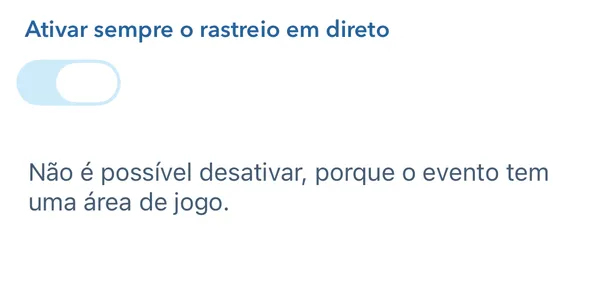
Para que o organizador possa localizar os participantes no mapa em direto, definir uma área de competição ou interdita ativa automaticamente o rastreio em direto permanente, mesmo para um organizador sem funcionalidades pagas. Os participantes não podem desligar a partilha na partida. Os avisos de área funcionam independentemente da definição de partilha de localização.
Enquanto existir uma área, o organizador não pode desativar esta opção ao editar o evento. Ao eliminar todas as áreas e guardar, a opção desativa-se se o organizador que guarda não puder usar funcionalidades pagas; caso contrário, mantém o valor atual.
2. Versões antigas da app não podem participar
O evento passa a exigir a funcionalidade de área. Os participantes que usem versões antigas sem suporte a áreas de jogo (iOS anterior a 16.2.0 ou versão antiga Android) verão uma mensagem a solicitar a atualização e não poderão participar até atualizarem.
Avise antecipadamente os participantes para atualizarem a app NaviTabi para a versão mais recente.
Alertas aos participantes e monitorização no dia
Durante e após a prova, as seguintes funcionalidades trabalham de forma coordenada:
- Alertas ao participante — Ao ultrapassar o limite, são acionados vibração prolongada, som e notificações urgentes, com uma faixa vermelha indicando o rumo e distância para a zona segura (ver Participar num evento — Alertas de área de jogo e zonas interditas).
- Monitorização em direto do organizador — No mapa em direto e ecrã de segurança, os infratores têm um círculo vermelho e aviso "Fora"/"Proibida", surgindo no topo da lista com o tempo decorrido. Todos os proprietários, gestores e operadores recebem notificação push (ver Monitorização em direto — Monitorização de infrações de área).
- Registo de infrações nos resultados — Após a chegada, os troços em infração surgem a vermelho no trajeto do participante, ficando registado um histórico (hora e duração) (ver Resultados e exportação — Verificação e decisão sobre infrações).