Monitorização de segurança
Esta página explica como gerir e monitorizar um evento com rastreio de segurança no dia do evento. Para saber como criar este tipo de evento, consulte Criar um evento e definir o básico.
O que esta página abrange
- Onde abrir o ecrã de monitorização
- O que pode confirmar no ecrã
- Onde utilizar os comandos de gestão, como o tratamento de SOS e o encerramento forçado
O que esta página não abrange em detalhe
- O conceito geral da funcionalidade de rastreio de segurança
- Definições recomendadas por tipo de atividade
- Como tratar casos de regresso em atraso ou decisões no terreno
Estes temas estão organizados em Rastreio de segurança e Guia de operações — Verificações de segurança e confirmação de regresso.
Para saber como avaliar os candidatos a regresso em atraso ou quando fazer chamadas telefónicas, consulte Guia de operações — Verificações de segurança e confirmação de regresso.
Se pretender incluir também a preparação do organizador, a orientação dos participantes e as definições específicas por tipo de atividade, consulte Rastreio de segurança.
Abrir o ecrã de monitorização
Selecione o evento pretendido no ecrã de gestão e toque em Rastreio em direto para abrir o ecrã de monitorização. Na Web, abrir a Consola de prova a partir da página de visão geral da gestão do evento (Visão geral e disposição da consola de prova) permite acompanhar a segurança e obter coordenadas em tempo real num ecrã grande de PC (o fim forçado, a resolução de SOS e a validação remota também podem ser feitos a partir da consola de prova).
O que confirmar antes de começar
- Se o evento pretendido está publicado
- Se os participantes já conseguiram iniciar a partilha
- Se consegue identificar os participantes pelo nome a exibir ou pelo número de inscrição
- Se há um responsável que utilize a aplicação para telemóvel
Se for possível que venha a ser necessário tratar um SOS ou efetuar um encerramento forçado, é mais seguro manter na central um responsável capaz de operar a aplicação para telemóvel.
Como ler o ecrã de monitorização
Vista de mapa
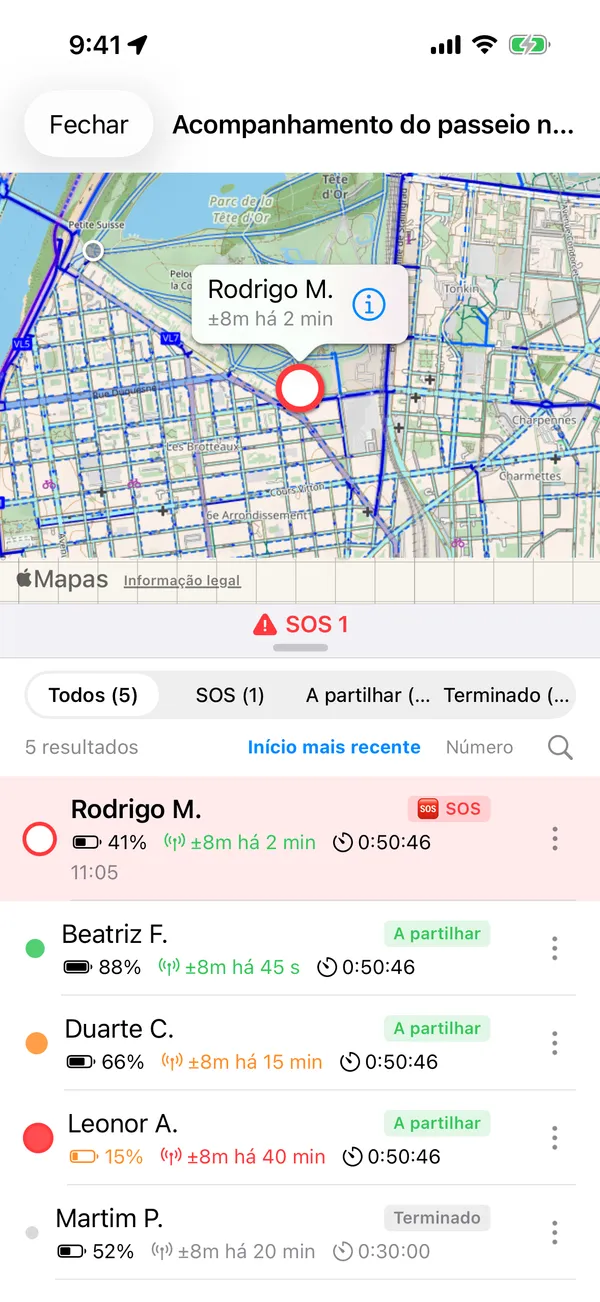
A localização dos participantes é apresentada no mapa através de marcadores. O tamanho do marcador varia consoante o estado do participante: quanto maior a urgência, maior é o marcador.
Estado dos participantes
O estado de comunicação de cada participante é determinado automaticamente com base no tempo decorrido desde a última receção da localização, e o ecrã indica-o por uma cor (o nome do estado não é apresentado).
| Cor | Significado | Condição |
|---|---|---|
| Verde | A localização está a chegar | Até 10 minutos desde a última receção |
| Laranja | A localização está atrasada | Entre 10 e 30 minutos desde a última receção |
| Vermelho | Há muito tempo sem localização | Mais de 30 minutos desde a última receção (também vermelho se nada tiver sido recebido) |
| Cinzento | Não está a jogar | Participantes que terminaram a partilha (incluindo cancelamentos) |
Informação do participante
Para cada participante, pode confirmar a seguinte informação:
- Nome a exibir / Número de inscrição
- Estado (SOS / A partilhar / Terminado. «Terminado» inclui também as jogadas canceladas)
- Estado de infração de área (aviso "Fora" ou "Proibida" e tempo decorrido ao sair da área de jogo ou entrar em zona interdita. O marcador surge com um círculo vermelho no mapa)
- Tempo decorrido
- Nível da bateria
- Precisão do GPS (precisão horizontal)
- Tempo decorrido desde a última receção da localização
A lista de participantes pode ser ordenada por Início mais recente (predefinição) ou por Número. Seja qual for a ordenação escolhida, os participantes que estão a enviar um SOS e, a seguir, os participantes em infração de área são colocados no topo da lista e destacados, e pode filtrar através das etiquetas SOS ou Fora da área / Zona interdita. Os SOS e as infrações de área chegam também por notificação push aos telemóveis de todos os proprietários, gestores e operadores.
Por que ordem olhar primeiro
- Participantes com um SOS ativo
- Participantes fora da área de jogo ou dentro de uma zona interdita
- Participantes apresentados a vermelho ou a laranja (atraso ou corte de atualização)
- Participantes cujas atualizações estão paradas há muito tempo
- Participantes que não terminaram a partilha
Para a ordem de prioridade detalhada e a abordagem da resposta inicial, consulte Rastreio de segurança — Monitorização, resposta a SOS e operações de encerramento.
Resposta a SOS
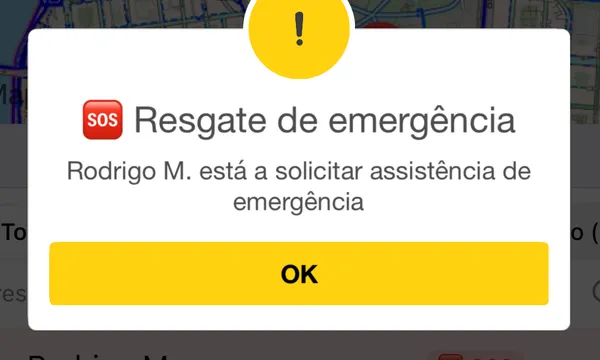
Quando um participante envia um SOS, todos os proprietários, gestores e operadores recebem uma notificação push no telemóvel, e é apresentado um alerta em janela se o ecrã de monitorização estiver aberto.
Um SOS que já estava ativo antes de abrir o ecrã de monitorização não aparece em janela. Verifique o topo da lista e o filtro SOS.
Conteúdo do alerta de SOS
- O título 🆘 Resgate de emergência e a frase «#número de inscrição nome está a solicitar assistência de emergência» (só o nome quando não há número)
- Mensagem do SOS (caso o participante a tenha introduzido)
- OK — Seleciona esse participante
- A hora e a localização do SOS não aparecem no alerta. Consulte-as em Informações do SOS (SOS enviado às / Localização do SOS) nos detalhes do participante selecionado
Resolver um SOS
Após confirmar a situação e concluir a resposta, pode marcar o SOS como resolvido. A resolução do SOS pode ser efetuada tanto pelo participante como pelo organizador.
Esta página aborda «onde confirmar o SOS e onde o marcar como resolvido». Para o momento das chamadas telefónicas e as decisões de verificação no terreno, consulte Guia de operações — Verificações de segurança e confirmação de regresso.
Enviar mensagens do operador para os participantes
As mensagens para todos os participantes (alertas ou comunicações) podem ser enviadas a partir de Difusão no menu de gestão do evento. Um operador só pode iniciar uma conversa privada com um participante específico a partir da Lista de participantes no iPhone, na linha de um participante que fez a receção com o QR de receção (ative Ativar o contacto direto com o organizador do evento). A opção Mensagens privadas do menu de gestão do evento serve para responder às mensagens privadas enviadas pelos participantes. Utilize-as alternando com o ecrã de monitorização. São úteis quando pretender contactar antes ou depois de um SOS, ou para alertar todos os participantes — por exemplo, alterações súbitas das condições meteorológicas ou o anúncio da hora de fim.
As mensagens enviadas por um operador aparecem em janela como Nova mensagem apenas se o participante tiver o ecrã de partilha de localização aberto, e só nos 60 segundos seguintes ao envio. As mensagens de baixa urgência são tratadas da mesma forma, por isso tenha atenção ao conteúdo e à frequência que envia. As mensagens enviadas a partir de Difusão não são enviadas como notificação push: os participantes que não têm o ecrã aberto só as veem quando abrem eles próprios o ecrã de mensagens. Para contactos urgentes, use também o telefone ou outros meios.
Ao confirmar a situação na sequência de um SOS, se o participante tiver feito a receção com o QR de receção, pode enviar-lhe uma mensagem privada a partir da Lista de participantes no iPhone para perguntar sobre o seu estado ou transmitir a previsão da resposta (se o participante já tiver escrito, pode responder a partir de Mensagens privadas). Para o momento das chamadas telefónicas e as decisões de verificação no terreno, consulte Guia de operações — Verificações de segurança e confirmação de regresso.
Comandos de administração
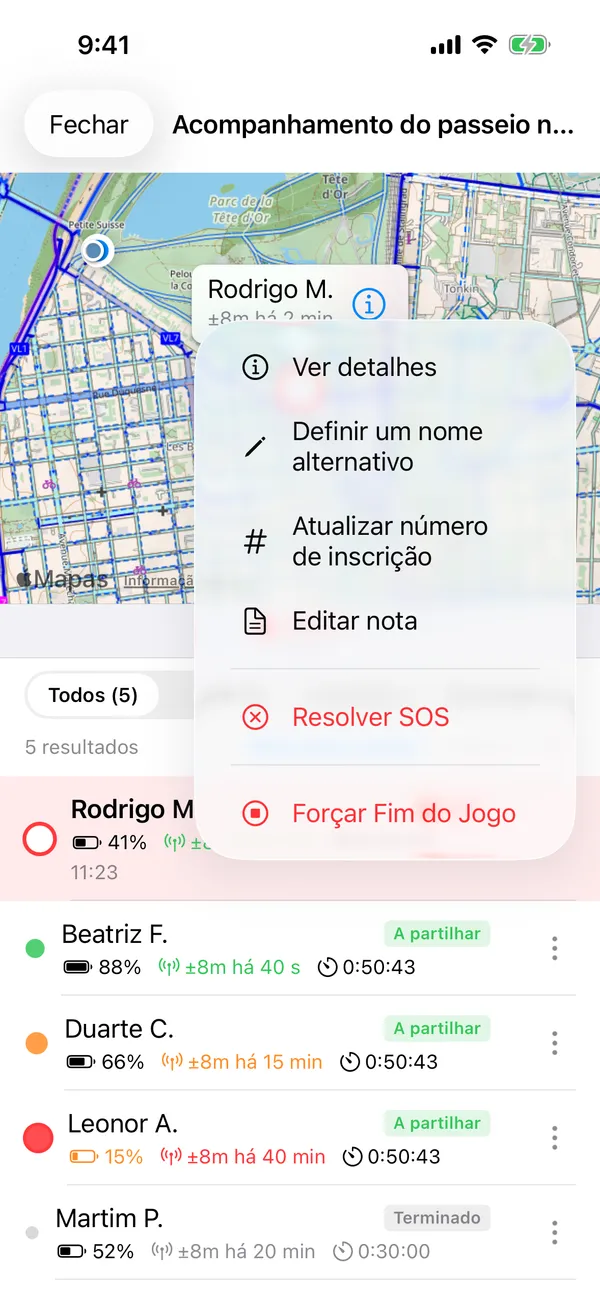
| Comando | Descrição |
|---|---|
| Definir um nome alternativo | Altera o nome a exibir do participante no ecrã de monitorização |
| Atualizar número de inscrição | Corrige um número de inscrição introduzido por engano |
| Editar nota | Permite registar uma nota acerca do participante |
| Resolver SOS | Marca o SOS como resolvido (apresentado apenas para os participantes que estão a enviar um SOS) |
| Forçar Fim do Jogo | Termina à força a jogada (partilha de localização) do participante. Qualquer SOS ativo é resolvido em simultâneo. |
Quando utilizar o encerramento forçado
- Quando o participante se esqueceu de efetuar a operação de encerramento
- Quando, por avaria do dispositivo, não é possível parar do lado do participante
- Quando a confirmação de regresso já foi feita e apenas pretende organizar o estado de partilha
Quando termina à força, é apresentada no ecrã do participante uma mensagem a indicar que o organizador terminou a jogada, e a partilha para.
O encerramento forçado é útil, mas não substitui a própria confirmação de regresso. Tome a decisão em conjunto com a verificação no terreno e os resultados dos contactos.
Definição do intervalo de envio da localização
Ao criar um evento, pode definir o Intervalo de rastreio (1 / 3 / 5 minutos). O intervalo é apenas uma orientação e pode variar consoante o ambiente de utilização, como as condições da rede e as definições do dispositivo.
| Intervalo de envio | Utilização recomendada |
|---|---|
| 1 minuto | Quando é necessária uma monitorização minuciosa, como em corridas de curta distância |
| 3 minutos | Rastreio de segurança geral (predefinição) |
| 5 minutos | Quando pretende reduzir o consumo de bateria em eventos de longa duração |
Os limiares de determinação do estado (10 e 30 minutos) são fixos, independentemente da definição do intervalo de envio. Em percursos com muitas zonas sem ligação à rede ou ao utilizar um intervalo de 5 minutos, a indicação a laranja surge mais facilmente, por isso não a interprete imediatamente como anomalia — verifique em conjunto com a hora da última receção.
Artigos relacionados
- Criar um evento e definir o básico
- Área de jogo e zonas interditas
- Rastreio de segurança — Preparação do organizador
- Rastreio de segurança — Monitorização, resposta a SOS e operações de encerramento
- Guia de operações — Verificações de segurança e confirmação de regresso
- Guia de operações — Decisões operacionais em situações de problema