Preparação do organizador
Para utilizar a funcionalidade de rastreio de segurança sem problemas em produção, recomendamos que tanto os organizadores como os participantes realizem testes prévios.
Fluxo de preparação prévia
- Crie um Evento de rastreio de segurança na aplicação ou na web
- Confirme as definições do evento
- Configure a área de jogo e as zonas interditas (opcional, recomendado para evitar perigos e detetar desvios)
- Atribua um número único a cada participante
- Partilhe as informações de utilização com antecedência
- Prepare as vagas de jogo necessárias
- Publique o evento até à manhã do dia do evento
Definições recomendadas
Exemplo de definições recomendadas para uma competição de orientação:
- Mostrar mapa com localização atual no ecrã do participante: DESLIGADO
- Permitir que todos vejam o mapa em direto: DESLIGADO
- Exigir a entrada do número de inscrição: LIGADO
- Mapa de fundo: defina um O-map (opcional)
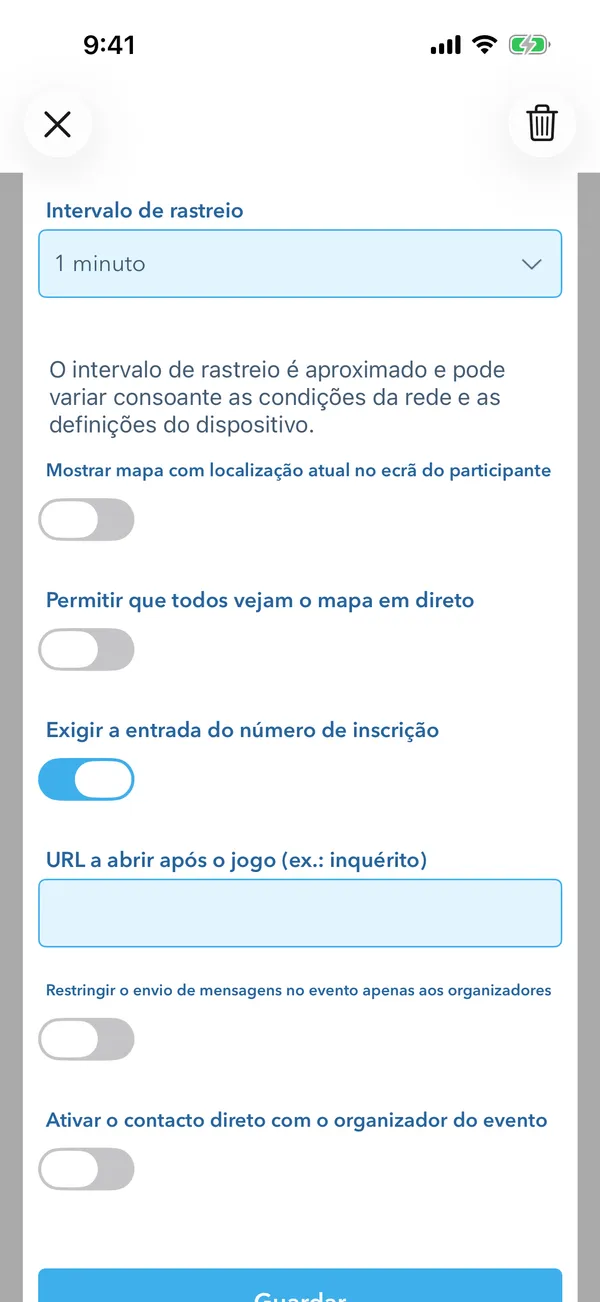
No trail running e atividades semelhantes, pode fazer sentido permitir que os participantes vejam a sua própria localização. Para mais detalhes, consulte Definições conforme o tipo de atividade.
Mesmo com o mapa oculto, os participantes podem rever o seu próprio trajeto depois de terminarem a partilha de localização (Participar num evento com rastreio de segurança — Rever o seu registo depois da partilha).
Outras definições
- URL a abrir após o jogo (ex.: inquérito): depois de definido, os participantes que param eles próprios a partilha de localização são questionados, ao fechar o ecrã de revisão, se querem abrir a página num navegador externo (Abrir), o que permite encaminhá-los para um questionário ou um formulário de comunicação de chegada. A pergunta também aparece se o ecrã de revisão não puder ser aberto. Também a podem abrir em Abrir a página do organizador no ecrã de revisão (nesse caso, a pergunta não aparece ao fechar). A pergunta não aparece quando a partilha é parada menos de 3 minutos depois de começar, nem quando termina por fim forçado de um operador ou pela paragem automática após 24 horas
Configurar a área de jogo e as zonas interditas
Mesmo nos eventos de rastreio de segurança, pode configurar a área de jogo (âmbito de monitorização) e as zonas interditas (penhascos, rios com caudal elevado, terrenos privados, zonas de perigo) a partir do cartão Área de jogo no painel de controlo.
Quando configuradas, os participantes recebem alertas imediatos (vibração, som, notificações, indicação de direção de regresso) ao sair da área ou entrar numa zona interdita, enquanto todos os proprietários, gestores e operadores recebem notificações push e alertas destacados no ecrã de monitorização. Para mais detalhes sobre a configuração, consulte Guia do organizador — Área de jogo e zonas interditas.
Definições relativas às mensagens
- Ativar o contacto direto com o organizador do evento: quando LIGADO, os participantes podem enviar mensagens individuais aos operadores. É útil como ponto de contacto para questões que não justificam o uso do SOS
- Restringir o envio de mensagens no evento apenas aos organizadores: quando LIGADO, as mensagens gerais passam a ser uma comunicação unidirecional por parte dos operadores (os participantes apenas podem consultá-las). LIGADO é recomendado para provas com muitas pessoas
Gestão dos números de participante
É mais fácil de gerir se atribuir um número único a cada participante e o incluir na lista de partida e nos materiais informativos.
- Comunicar o número no próprio dia
- Incluí-lo na lista de partida
- Permitir que seja reconfirmado na receção
Se preparar antecipadamente uma lista de participantes, os nomes dos participantes e outros detalhes são preenchidos automaticamente (preenchimento prévio) durante a receção por QR, tornando a receção mais fluida.
Para utilizar o QR de receção num evento com rastreio de segurança, ative Exigir a entrada do número de inscrição (tal como nas definições recomendadas acima). Depois de configurado, pode gerar o QR de receção a partir do cartão QR de receção no painel. Para mais detalhes, consulte Gestão de pedidos e aprovações — Definições prévias para usar o QR de receção.
O que comunicar com antecedência
- Como instalar a aplicação
- Definições de permissão de localização
- Verificação da bateria e dos dados móveis
- Como iniciar e como terminar no próprio dia
- Como utilizar o SOS
As informações dirigidas aos participantes estão organizadas em Preparação dos participantes e fluxo do dia do evento.
Preparação das vagas de jogo
O rastreio de segurança utiliza o mesmo modelo de preços que os percursos NaviTabi normais.
- Até 10 jogos por dia e por evento são gratuitos (ver FAQ de preços — Limites do jogo gratuito)
- Para além disso, as vagas de jogo adicionais são adicionadas através de compra na aplicação (ver FAQ de organização — Comprar vagas de jogo adicionais)
- É contado um jogo por cada pessoa que inicia a partilha de localização. Se a mesma pessoa reiniciar a partilha no mesmo dia (o dia muda às 6h, hora do Japão, ou seja, 21h UTC), a segunda vez não é contada
- Quando as vagas de jogo do dia se esgotam, nem as pessoas que já partilharam uma vez conseguem reiniciar
- O Teste de partilha de localização e a função Partilhar a sua localização com outros organizadores de um operador (no iPhone e no Android) não são contados. Se o pessoal partilhar a localização da mesma forma que os participantes, isso também é contado
Se prevê muitos utilizadores, é mais seguro comprar com antecedência para não ter de tratar disso à pressa no próprio dia.
Artigos relacionados
- Criar um evento com rastreio de segurança: Guia do organizador — Criar um evento e definições básicas
- Configurar a área de jogo e as zonas interditas: Guia do organizador — Área de jogo e zonas interditas
- Verificar a receção e a numeração: Guia do organizador — Gestão de pedidos e aprovações
- Organizar textos informativos gerais: Guia de operações — Informações para os participantes