Preparação do participante e fluxo no dia do evento
Esta página é a página de referência a usar quando quer um local único que resuma o que deve ser comunicado aos participantes.
Como utilizar esta página
- Os organizadores podem usá-la como base ao preparar orientações ou documentos para os participantes
- O pessoal da receção pode usá-la para organizar o que verificar antes do início
- Os próprios participantes podem usá-la para rever toda a preparação prévia num só lugar
Se os participantes só precisarem de uma página breve com os passos no local, é mais fácil encaminhá-los para o Guia do participante — Participar num evento com rastreio de segurança.
Instalação e definições do dispositivo
Peça aos participantes que instalem a versão mais recente da aplicação NaviTabi.
Definições que vale a pena verificar previamente
- Serviços de localização: ON
- Modo de avião: OFF
- Modo de poupança de energia: OFF
- Wi-Fi: OFF
- Permissão de localização da aplicação: Permitir sempre
- Atualização em segundo plano (iOS): ON
- Dados móveis (iOS): ON
Se a permissão de localização for insuficiente, a localização pode deixar de ser enviada depois de o ecrã ser fechado.
Durante a partilha de localização, mantém-se visível uma notificação «Partilha de localização em curso». Este é o comportamento normal. Se descartar a notificação ou fechar a aplicação a partir das recentes (lista de tarefas), a partilha pode parar.
Uma frase útil para incluir na orientação aos participantes
Defina a permissão de localização como "Permitir sempre". Se for permitida apenas durante a utilização da aplicação, a partilha de localização pode parar depois de o ecrã ser fechado.
Fluxo no dia do evento
1. Antes do início da atividade
- Inicie a aplicação perto do local do evento
- Selecione o evento pretendido entre os eventos próximos
- Execute o Teste de partilha de localização
- Introduza o seu nome e o número atribuído para confirmar o funcionamento
- Toque em Iniciar partilha de localização e confirme o nome e o número apresentados
- Confirme que o ecrã indica que a partilha de localização está ativa
O que os organizadores devem verificar antes do início
- Se os participantes abriram o evento correto
- Se introduziram corretamente o número atribuído
- Se surgem problemas de GPS ou de comunicação durante o teste
- Se transportam o telemóvel de uma forma adequada à atividade
Se alguns participantes falharem o teste, é melhor identificar a causa antes do início, para reduzir a confusão durante o evento.
2. Durante a atividade
- Os participantes não precisam de operar o telemóvel exceto em emergências
- Se for necessário o SOS, enviam-no com uma pressão longa
- Podem verificar o nível da bateria e o estado da ligação se necessário
Aspetos que vale a pena explicar para durante a atividade
- Em locais sem comunicação, o SOS pode não chegar imediatamente
- Mesmo durante a partilha de localização, normalmente não é preciso continuar a olhar para o ecrã
- Se a bateria ficar fraca, devem contactar o organizador cedo
- Durante a partilha de localização, é possível consultar na aplicação registos como o histórico de envios (útil quando há a dúvida de que "talvez não tenha sido enviado")
3. Depois de a atividade terminar
- Faça uma pressão longa no botão de paragem (Prima longamente para parar) e toque em Parar na confirmação para terminar a partilha
- Confirme que a partilha terminou
- Consulte o seu próprio trajeto, a distância e o tempo no ecrã de revisão que abre depois de a partilha terminar (também o pode abrir mais tarde a partir do Histórico ou de Os meus registos no ecrã do evento)
Aspetos que vale a pena explicar após a chegada
- Se se esquecerem de parar, a partilha de localização pode continuar
- Se o organizador pedir a confirmação da chegada, o mais seguro é mostrar o ecrã pessoalmente
- Se um problema no dispositivo impedir a paragem, devem comunicá-lo ao organizador
- Mesmo que o organizador tenha optado por não mostrar o mapa, os participantes podem rever o seu próprio trajeto num mapa depois de a partilha terminar (só é mostrado o seu próprio registo, que pode ser exportado em GPX. Consulte Participar num evento com rastreio de segurança — Rever o seu registo depois da partilha)
Como utilizar o SOS
- Faça uma pressão longa no botão SOS para o enviar
- Acrescente uma mensagem se necessário
- Sem cobertura, pode não chegar imediatamente (a operação em si pode ser realizada mesmo sem cobertura)
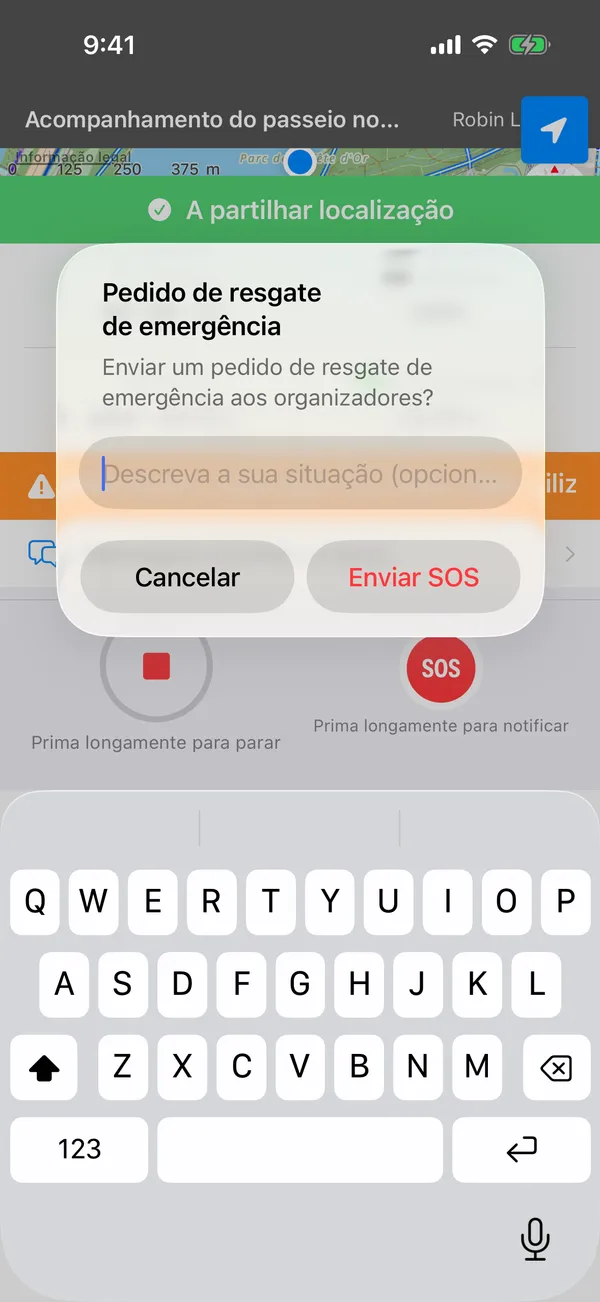
O que mencionar ao explicar o SOS
- Use-o em caso de lesão, mal-estar ou quando o organizador deva saber imediatamente
- Se for enviado por engano, comunique-o também ao organizador por voz ou telefone
- Um SOS enviado sem cobertura é entregue automaticamente assim que a comunicação for restabelecida (não é preciso repetir a operação). O ecrã da aplicação indica que está offline, bem como o estado do envio
Atividade em direto (iPhone)
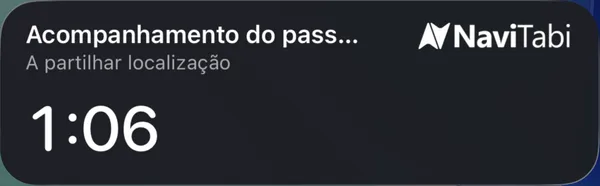
Ao iniciar a partilha, o nome do evento e o tempo decorrido aparecem no ecrã bloqueado e noutras apresentações compatíveis, se o dispositivo permitir atividades em direto. Não aparecem a pontuação nem o número de pontos de controlo. Uma infração de área apresenta uma mensagem de aviso. A atividade em direto não mostra a direção nem a distância para regressar; consulte-as na aplicação. Parar a partilha apresenta o estado terminado antes de fechar a atividade. Desativar atividades em direto e parar a partilha são ações distintas.
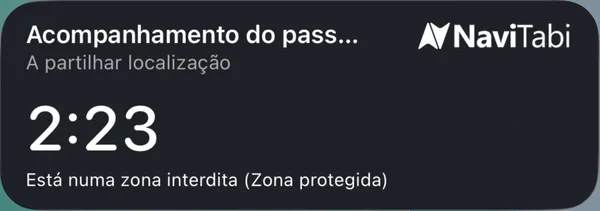
Quando toca um alerta de área de jogo ou zona interdita
Se o organizador tiver configurado uma área de jogo ou zonas interditas, sair da área de jogo ou entrar numa zona interdita ativa uma vibração longa, som, notificações e uma faixa vermelha no topo do ecrã.
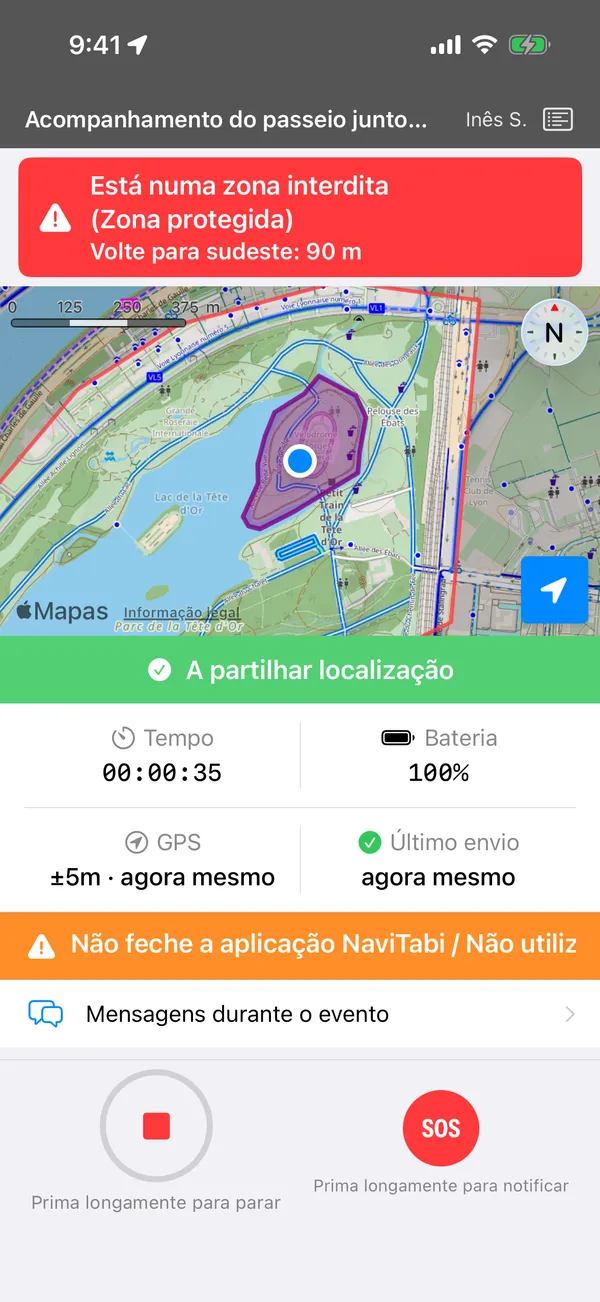
- Quando surge um alerta — Siga a direção e a distância indicadas na faixa vermelha no topo do ecrã (ex.: «Sul 45 m») e regresse de imediato à área segura.
- Cancelado ao regressar — Assim que regressar à área segura, surge a notificação «Voltou à área» e os alertas param.
- Funciona mesmo sem rede móvel — Mesmo sem cobertura de rede móvel, os avisos sonoros, a vibração e a navegação no ecrã continuam a funcionar através do GPS interno do dispositivo.
Receber mensagens do operador
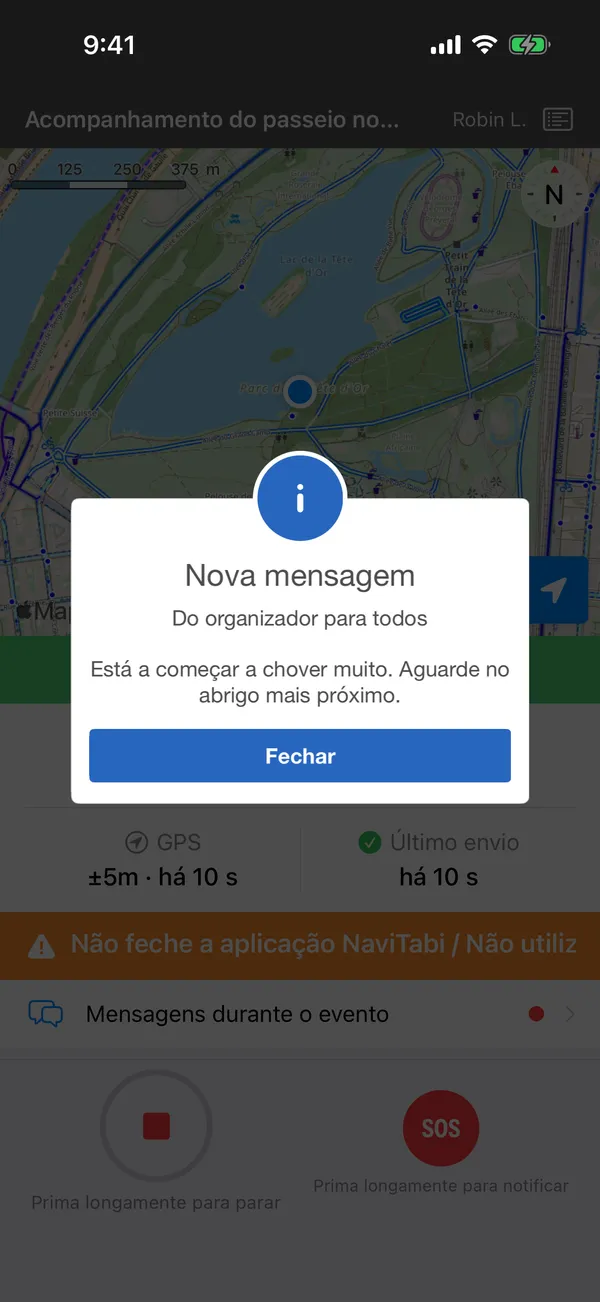
Durante a atividade, o operador pode enviar mensagens aos participantes (por exemplo, alterações de percurso ou aviso de uma interrupção).
- As mensagens recebidas podem ser consultadas no ecrã de mensagens
- As mensagens importantes ou urgentes podem ser enviadas repetidamente pelo operador, consoante a situação
- Depois de ler o conteúdo, aja de acordo com as instruções
Quando chega uma mensagem da organização enquanto tem o ecrã de partilha de localização aberto, esta é apresentada automaticamente em janela emergente, tanto no iOS como no Android (nos 60 segundos seguintes ao envio). As mensagens para todos não são enviadas como notificação push, e as mensagens que chegaram há algum tempo também não aparecem em janela emergente, por isso verifique também o ecrã de mensagens.
Uma frase útil para incluir na orientação aos participantes
O operador pode enviar-lhe mensagens durante a atividade. Quando uma chegar, verifique o seu conteúdo e siga as instruções.
O que levar e cuidados gerais
- Um telemóvel totalmente carregado
- Bateria portátil
- Proteção contra a chuva
- Uma bolsa de corrida ou outra forma de levar o telemóvel consigo
Esboço sugerido para a orientação do organizador
Esta ordem costuma funcionar bem ao explicar a funcionalidade aos participantes.
- Instalação e definições do dispositivo
- O que fazer antes de começar no dia
- Regras básicas durante a atividade
- Como utilizar o SOS
- Como parar a partilha após a chegada
Exemplo de texto
Antes de participar, atualize o NaviTabi para a versão mais recente e defina a permissão de localização como "Permitir sempre".
No dia, abra a aplicação perto do local, introduza o número atribuído e execute o Teste de partilha de localização.
Se tudo funcionar, toque em "Iniciar partilha de localização" e confirme que o ecrã indica que a partilha está ativa.
Durante a atividade, não precisa de operar o telemóvel exceto em caso de emergência. Se precisar de socorro, faça uma pressão longa no botão SOS.
Após terminar, faça sempre uma pressão longa no botão de paragem ("Prima longamente para parar") e toque em "Parar" na confirmação para terminar a partilha de localização.
Depois de parar, pode rever os seus movimentos num mapa. Também os pode ver mais tarde no "Histórico" da aplicação.
Artigos relacionados
- Página breve para participantes: Guia do participante — Participar num evento com rastreio de segurança
- Configuração da área de jogo e zonas interditas: Guia do organizador — Área de jogo e zonas interditas
- Verificar as restrições: Limitações e cuidados
- Ver perguntas frequentes: FAQ — Partilha de localização e rastreio de segurança