監視・SOS対応・終了操作
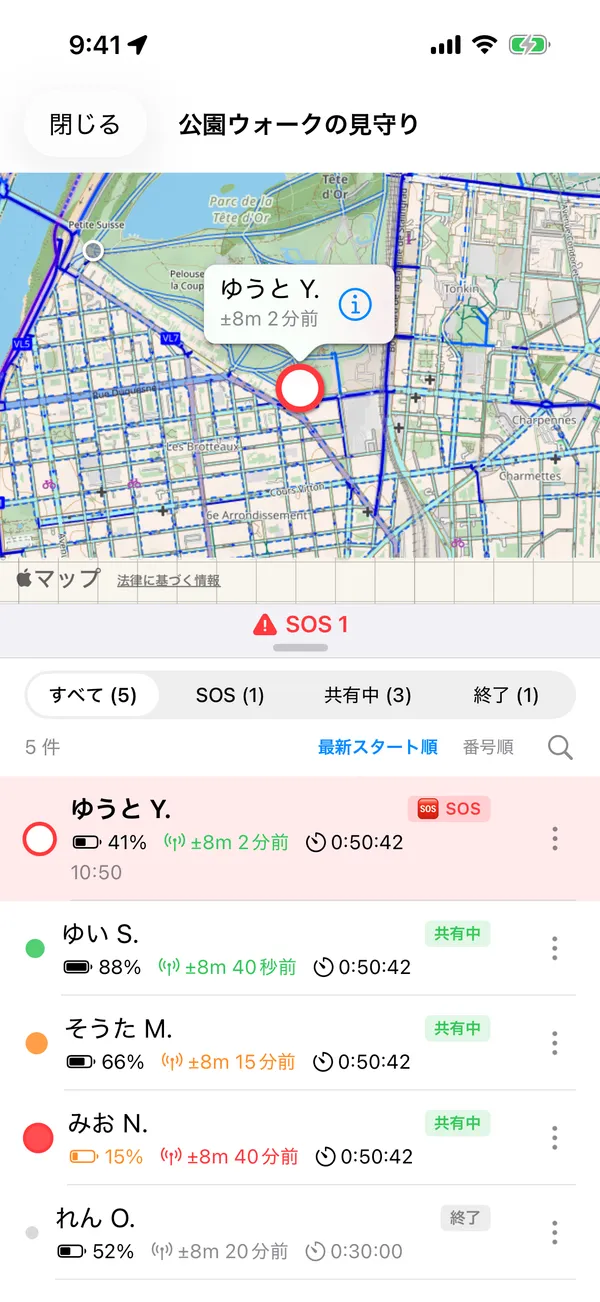
当日は、安全管理イベントの監視画面を見ながら、参加者の状況を確認します。
まず何を確認するとよいですか?
当日の監視では、次の順で確認すると動きやすくなります。
- SOS が出ている参加者がいないか
- 競技エリア外への逸脱や立入禁止エリアへの進入がないか(赤い輪・「外」「禁」バッジ)
- 長時間位置が更新されていない参加者がいないか(赤・オレンジ表示)
- バッテリー残量が少ない参加者がいないか
- フィニッシュ後に共有終了が漏れていないか
安全管理イベントでは、全員を同じ粒度で見続けるより、優先度の高い参加者から順に確認する方が現実的です。
競技時間中に見ておきたいこと
- 参加者の現在地
- 最終送信時刻
- バッテリー残量
- GPS 精度
- SOS の有無
- 終了済みか共有中か
- 危険エリアやコース外に大きく外れていないか
ライブ地図で見たいポイント
- 明らかに想定外の場所へ進んでいないか
- 長時間同じ場所に留まっていないか
- パトロールスタッフの位置共有がある場合、誰が近くにいるか
ライブ地図は、現在地を断定するためだけでなく、どの参加者を優先して確認するか判断するための材料として使うと効果的です。
スタッフを運営者に追加し(イベント主催者プランが必要です)、イベントの画面の 運営者モードへ切り替え から 現在地を他の運営者と共有する で共有してもらいます。このボタンは、所有者・管理者・運営者が合わせて2人以上いるときに出ます。プレイ枠は使わず、モニタリング画面の地図に運営者として表示されます。iPhone・Android の両方で利用できます。
参加者と同じ手順で現在地共有を開始すると、モニタリング画面では参加者と区別の無い1行になり、プレイ枠も使います。iPhone では共有中の画面が全画面で出るため、共有しているあいだはモニタリング画面も開けません。
SOS を受けたとき
- SOS のメッセージを確認する
- 現在地または送信時の位置を確認する
- 電話連絡やパトロールとの連携を行う
- 対応完了後に解決済みとして扱う
初動で意識したいこと
- まず位置と時刻を確認して、古い情報ではないか見る
- 通信状態が不安定な場合は、最後に受信した位置もあわせて確認する
- 電話連絡がつくかどうかで対応の優先度を見直す
- 本部と現地対応者で、誰が連絡し誰が移動するかを分ける
対応後に残しておきたいこと
- SOS の内容
- 対応開始時刻
- 連絡手段と結果
- 現地確認の有無
- 解決済みにした時刻
あとで振り返れるように記録を残しておくと、複数人で引き継ぐときにも混乱しにくくなります。
競技エリア外・立入禁止エリア進入の警告を受けたとき
参加者が競技エリア外に出たり立入禁止エリアに入ると、監視画面の一覧の上部(SOS の次)に表示され、所有者・管理者・運営者の全員にプッシュ通知が届きます。
- 状況の確認 — 参加者マーカーのバッジ(「外」「禁」)と、一覧に表示されている継続時間(例:「エリア外 12分」)を確認します。
- 位置と移動傾向の確認 — 地図上で参加者の現在位置と移動方向を確認し、境界からさらに離れているか、戻りつつあるかを見守ります。
- 連絡と注意喚起 — 長時間復帰しない場合や危険エリア深部へ進んでいる場合は、電話で連絡を取り(参加受付QRで受付を済ませた人には、iPhone の参加者リストから個別メッセージも送れます)、戻るよう誘導します。
- プッシュ通知 — 違反が10秒続いて確定したとき、違反が続いている間は 5 分ごと、安全なエリアへ戻ったときに、所有者・管理者・運営者の全員へプッシュ通知が送信されます。違反中に参加者の端末で正確な位置情報がオフになり、判定が止まったときにも通知が届きます。
未帰還候補の確認
- 最終位置と最終送信時刻を確認する
- 通信不良、バッテリー切れ、端末不調の可能性も考える
- アプリ表示だけで断定せず、電話連絡や現地確認と組み合わせる
参加者の端末で記録された動作ログは、共有終了後に自動でサーバーに保存されます。終了後の原因調査(いつから圏外だったかなど)に活用できます。
未帰還対応の考え方自体は 運営ノウハウ — 安全管理と未帰還対応 をご覧ください。
参加者の共有終了を確認する
競技や活動が終わった後は、参加者に停止のボタン(長押しで停止)を長押しして共有を終了してもらいます。
終了確認で見たいこと
- フィニッシュ済みなのに共有中のまま残っていないか
- バッテリー切れや通信不良で終了操作が漏れていないか
- 受付や本部側の帰還確認と食い違いがないか
フィニッシュ後に参加者へ終了操作を案内する運用をおすすめします。閉会前に一度、共有中の参加者が残っていないか確認すると安心です。
なお、停止し忘れた場合でも、位置共有は開始から最大24時間で自動的に停止します。
参加者側の終了操作
参加者は、競技終了後に停止のボタン(長押しで停止)を長押しして共有を終了します。
主催者側からの終了操作
必要に応じて、主催者側アプリから参加者の共有を終了させることもできます。
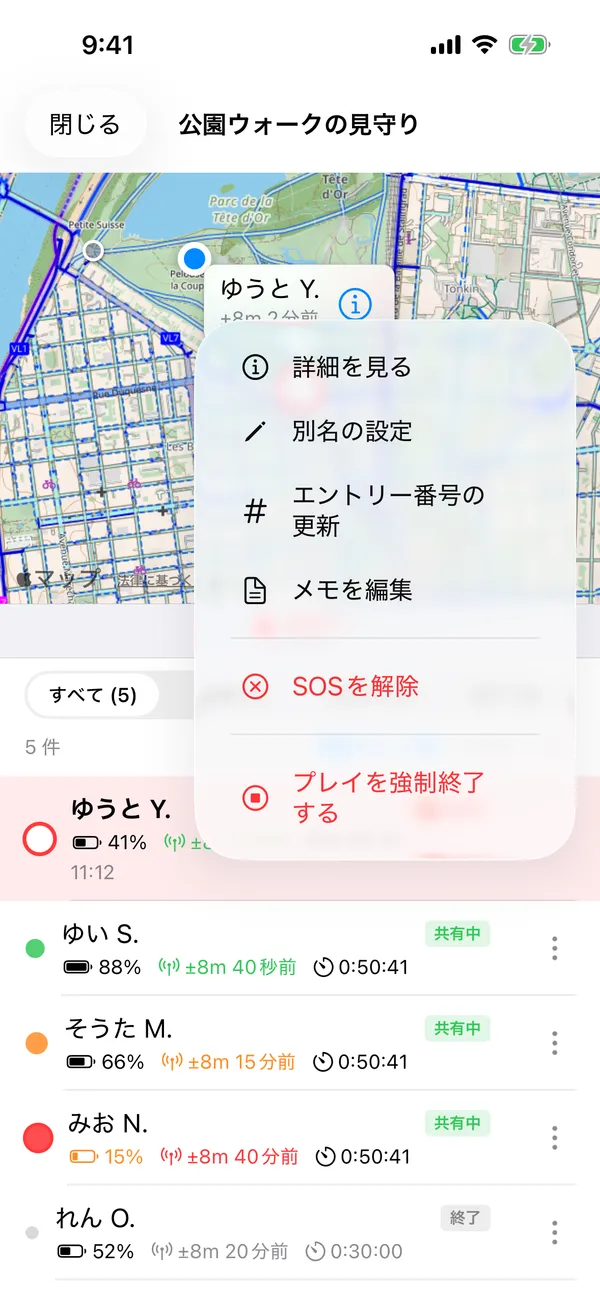
主催者側から終了させる場面
- 参加者が終了操作を忘れている
- 端末不調で参加者側から停止できない
- 帰還確認は済んでいるが、共有状態だけ残っている
主催者側から終了できると便利ですが、実際の帰還確認を省略してよいわけではありません。対面確認や電話確認とあわせて判断してください。
プレイ枠や当日の運用で見落としやすいこと
- 想定人数に対してプレイ枠が足りているか
- 参加者への開始案内が全員に伝わっているか
- パトロールスタッフの現在地共有も必要か
当日の途中でプレイ枠が不足しそうな場合は、主催者側で追加購入が必要になることがあります。参加人数が増えそうなときは、余裕を持って確認しておくと安心です。
関連記事
- 画面の詳細を見る: 主催者ガイド — 安全モニタリング
- 競技エリアと立入禁止エリアの設定: 主催者ガイド — 競技エリアと立入禁止エリア
- 運用判断を確認する: 運営ノウハウ — 安全管理と未帰還対応
- 参加者への案内を確認する: 参加者の準備と当日の流れ
- 制約を確認する: 制約と注意点